Je kunt een slimme deurbel meestal zonder monteur aan je telefoon koppelen, maar de volgorde maakt veel uit: eerst de juiste app, daarna koppelmodus, wifi en pas als laatste meldingen testen. Loopt het vast, kijk dan niet meteen naar een reset; in de praktijk zitten de meeste problemen bij de wifi-band, het wachtwoord of het bereik bij de voordeur.
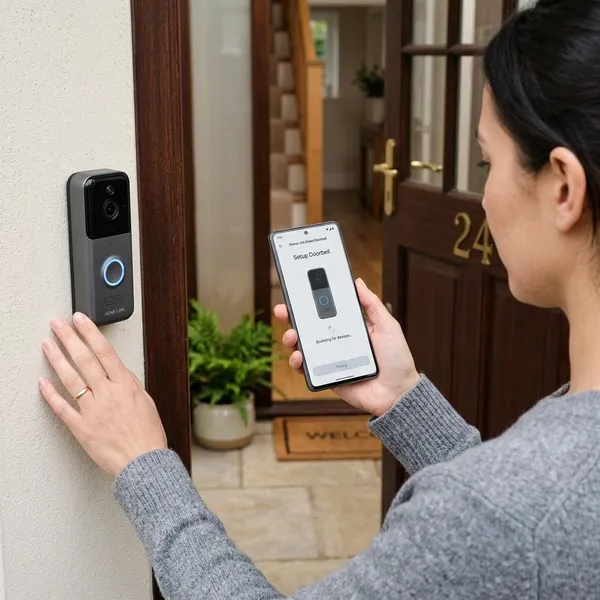
Deurbel koppelen aan telefoon
Begin met de basis en sla geen stap over. Een deurbel kan in de app zichtbaar zijn, maar alsnog geen meldingen geven als je bijvoorbeeld apprechten hebt geweigerd of op het verkeerde wifi-netwerk zit.
- Installeer de officiële app van het merk.
- Maak een account aan of log in met je bestaande account.
- Zet de deurbel in koppelmodus.
- Verbind de deurbel met het juiste wifi-netwerk.
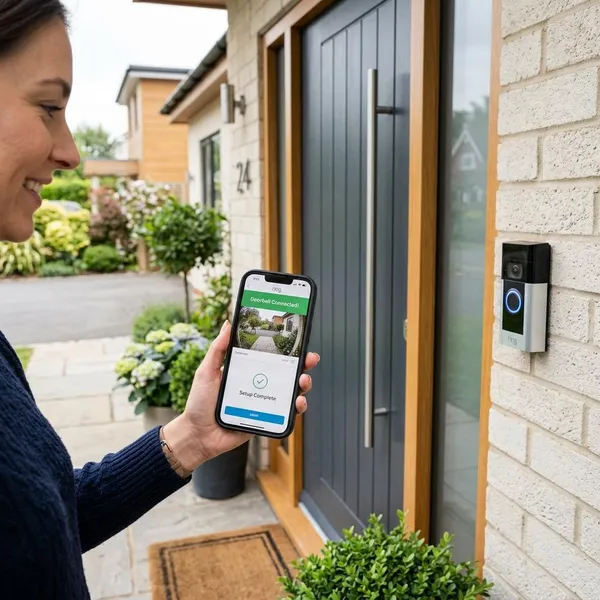
- Test aanbellen, live beeld, geluid en meldingen op je telefoon.
De juiste app installeren
Gebruik de app die in de handleiding of op de verpakking van jouw deurbel staat. Dat klinkt simpel, maar sommige merken hebben meerdere apps voor camera's, alarmsystemen en deurbellen. Een verkeerde app kan ervoor zorgen dat je deurbel niet wordt gevonden, terwijl er met het apparaat zelf niets mis is.
Geef tijdens de installatie niet automatisch alles weg, maar weiger ook niet gedachteloos belangrijke rechten. Meldingen, microfoon, camera en soms lokale netwerktoegang zijn nodig om aanbellen, praten en live beeld goed te laten werken.
Een account aanmaken
Bij de meeste slimme deurbellen heb je een account nodig voordat je het apparaat kunt toevoegen. Gebruik een e-mailadres waar je later ook nog bij kunt, zeker als je de deurbel met gezinsleden wilt delen of instellingen wilt herstellen na een nieuwe telefoon.
- Gebruik je al apparaten van hetzelfde merk? Log dan liever in met hetzelfde account.
- Ben je het wachtwoord kwijt? Herstel het voordat je begint met koppelen.
- Is tweestapsverificatie beschikbaar? Zet die aan, omdat het om beelden rond je woning gaat.
De deurbel in koppelmodus zetten
De deurbel moet meestal eerst in koppelmodus staan voordat je telefoon hem kan vinden. Vaak houd je een setupknop enkele seconden ingedrukt tot een lampje knippert of een melding klinkt. Wacht daarna niet te lang, want bij veel modellen blijft deze stand maar tijdelijk actief.
Koppel je de deurbel alvast binnen naast de router, test hem daarna alsnog op de echte plek bij de voordeur. Voor een eerste proef kan binnen handig zijn, maar voor dagelijks gebruik telt het bereik op de montageplek.
De deurbel met wifi verbinden
Kies in de app je eigen wifi-netwerk en voer het wachtwoord precies in. Let op hoofdletters, cijfers en speciale tekens; één fout teken is genoeg om de installatie te laten mislukken.
Veel slimme deurbellen werken het stabielst of uitsluitend op 2,4GHz wifi. Dat is niet de snelste band, maar het bereik door muren en deuren is vaak beter dan bij 5GHz. Voor een deurbel aan de buitenmuur is stabiliteit belangrijker dan topsnelheid.
Meldingen en beeld testen
Test meteen drie dingen: druk op de deurbel, open live beeld en probeer de spreekfunctie. Verschijnt er geen melding op je telefoon, controleer dan eerst de notificaties van de app en eventuele batterijbesparing. Vooral Android-telefoons kunnen apps op de achtergrond beperken, waardoor de deurbel wel gekoppeld is maar meldingen vertraagd of helemaal niet aankomen.
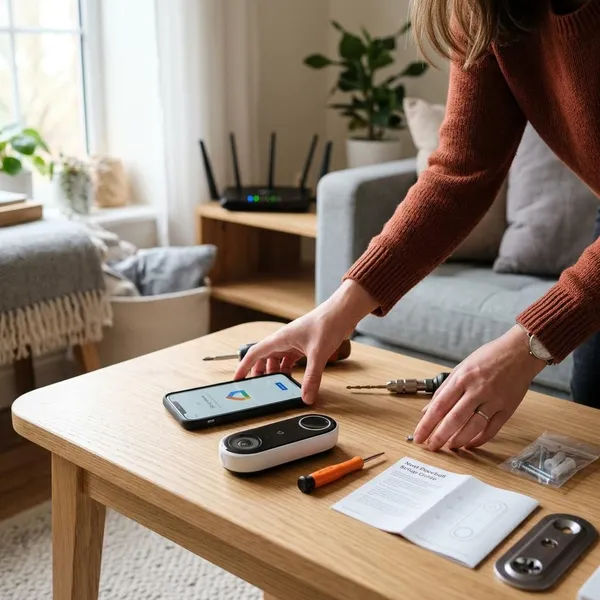
Voor het koppelen heb je dit nodig
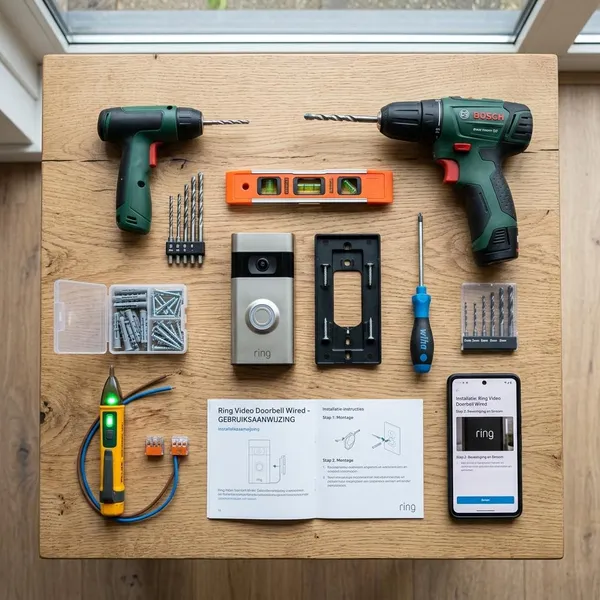
Leg een paar dingen klaar voordat je begint. Dat voorkomt dat de deurbel al in koppelmodus staat terwijl jij nog een wachtwoord zoekt of de verkeerde app probeert te openen.
- Telefoon bij de hand: met wifi, bluetooth en voldoende batterij.
- Merkapp: de app die echt bij jouw model hoort.
- Accountgegevens: inclusief eventuele verificatiecode.
- Wifi-gegevens: netwerknaam, wachtwoord en bij voorkeur duidelijkheid over 2,4GHz.
- Stroom: een opgeladen accu of correcte vaste aansluiting.
Bij tijdelijk gebruik, bijvoorbeeld in een huurwoning of tijdens een verbouwing, wil je vooral snel en zonder gedoe kunnen koppelen. Voor langdurig gebruik is het slimmer om direct goed te kijken naar bereik, voeding en gedeelde toegang, omdat kleine installatieproblemen later juist dagelijks irritatie geven.
De app van het merk
De officiële app is meer dan alleen een installatiehulp. Je beheert er meestal ook firmware-updates, bewegingszones, cloud- of lokale opslag en toegang voor andere gebruikers. Controleer daarom niet alleen het merk, maar ook het exacte app-icoon en de naam in de handleiding.
Je inloggegevens
Zorg dat je kunt inloggen voordat je de deurbel activeert. Als de app tijdens het koppelen om een verificatiecode vraagt, moet je snel bij je e-mail of authenticator kunnen. Anders verloopt de koppelmodus en begin je opnieuw.
Wifi-naam en wachtwoord
Noteer vooraf welke netwerknaam je wilt gebruiken. In huizen met een gastnetwerk, mesh-systeem of apart smart-home-netwerk is het makkelijk om per ongeluk het verkeerde netwerk te kiezen.
Gebruik liever niet het gastnetwerk als je later ook andere slimme apparaten, een gongmodule of gedeelde toegang wilt gebruiken. Sommige gastnetwerken blokkeren communicatie tussen apparaten, wat tijdens de installatie niet altijd duidelijk wordt.
De juiste wifi-band
Als je router 2,4GHz en 5GHz onder één naam combineert, kan koppelen lastiger zijn. De deurbel verwacht dan soms 2,4GHz, terwijl je telefoon op 5GHz zit. Kun je tijdelijk een apart 2,4GHz-netwerk kiezen, dan maakt dat de eerste installatie vaak overzichtelijker.
Voldoende bereik bij de voordeur
Test het bereik op de plek waar de deurbel echt komt te hangen, niet alleen naast de router. Open op je telefoon een website of korte video terwijl je bij de voordeur staat. Hapert dat al, dan is de kans groot dat live beeld van de deurbel later ook traag of instabiel wordt.
Bij een appartement met de router dicht bij de voordeur is dit vaak geen groot probleem. In een woning met dikke buitenmuren, een meterkast tussen router en voordeur of een metalen deurframe is extra wifi-dekking eerder nodig.
Een opgeladen of aangesloten deurbel
Een batterijdeurbel moet voldoende opgeladen zijn voordat je begint. Bij een bijna lege accu kan de installatie halverwege stoppen, waardoor het lijkt alsof wifi de boosdoener is.
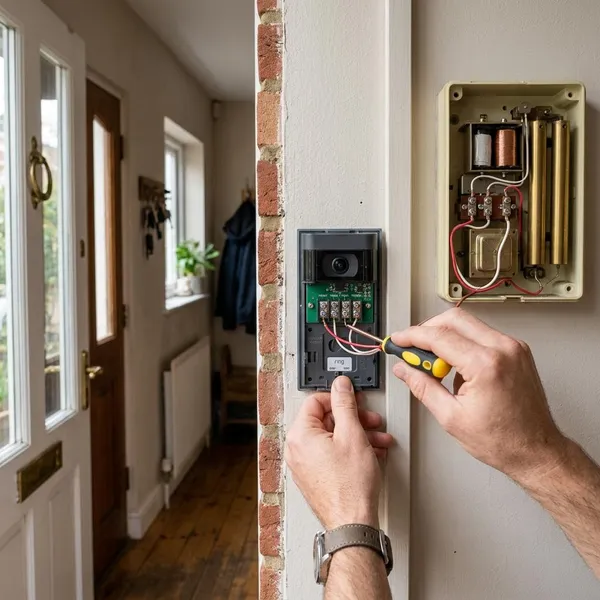
Bij een bedrade deurbel is vooral een stabiele voeding belangrijk. Controleer de handleiding van jouw model voordat je bestaande bedrading gebruikt, want spanning en gong-aansluiting verschillen per deurbel.
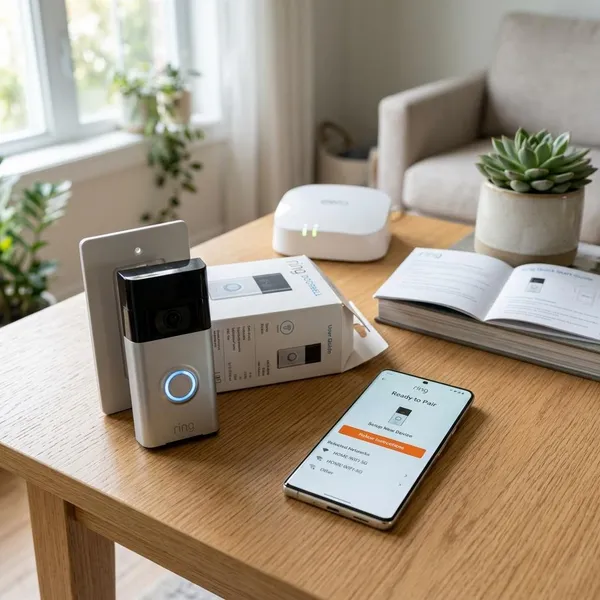
Deurbel koppelt niet met wifi
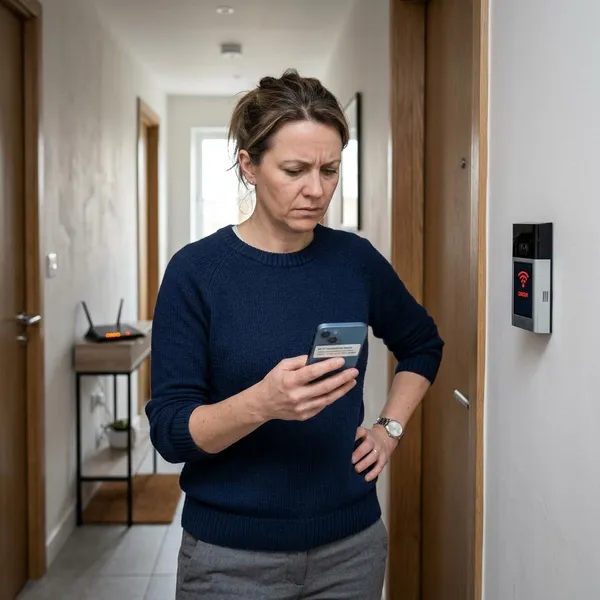
Als de deurbel niet met wifi koppelt, verander dan niet alles tegelijk. Begin met de drie meest waarschijnlijke oorzaken: verkeerde wifi-band, verkeerd wachtwoord of te zwak bereik bij de voordeur. Pas daarna heeft opnieuw instellen of resetten zin.
| Wat je ziet | Meest logische controle |
|---|---|
| De app vindt de deurbel niet | Koppelmodus opnieuw starten en telefoon dichtbij houden |
| Wifi verbinden mislukt direct | Wachtwoord en 2,4GHz-netwerk controleren |
| Deurbel is gekoppeld maar valt offline | Bereik bij de voordeur verbeteren |
| Meldingen komen niet binnen | Apprechten en batterijbesparing op je telefoon nakijken |
De juiste wifi-band kiezen
Kies voor de eerste installatie bij voorkeur 2,4GHz, tenzij jouw deurbel duidelijk aangeeft dat 5GHz wordt ondersteund. 5GHz kan prima werken voor apparaten dicht bij de router, maar een deurbel hangt vaak aan de rand van het wifi-bereik.
Zie je maar één netwerknaam? Kijk dan in de routerapp of providerinstellingen of je tijdelijk een apart 2,4GHz-netwerk kunt inschakelen. Zet je telefoon daar ook op tijdens het koppelen.
Het wifi-wachtwoord controleren
Controleer het wachtwoord alsof je het voor de eerste keer gebruikt. Providerwachtwoorden zijn vaak lang en verwarrend, met hoofdletters, nullen en de letter O door elkaar. Kopiëren uit een wachtwoordmanager is betrouwbaarder dan overtypen vanaf een sticker.
Het bereik bij de voordeur verbeteren
Een deurbel die vlak naast de router wel koppelt maar buiten steeds wegvalt, heeft waarschijnlijk geen installatieprobleem maar een bereikprobleem. Dan helpt opnieuw koppelen meestal maar tijdelijk.
- Router verplaatsen: soms helpt een paar meter al.
- Meshpunt dichterbij: vaak stabieler dan een simpele versterker.
- Extra access point: handig bij grotere woningen of dikke muren.
Voor dagelijks gebruik is dit belangrijker dan het tijdens de installatie lijkt. Een deurbel die pas na tien seconden beeld geeft, voelt al snel onbetrouwbaar wanneer er echt iemand voor de deur staat.
De koppelmodus opnieuw starten
Start de koppelmodus opnieuw als de app blijft zoeken of de installatie halverwege is vastgelopen. Sluit daarna de app volledig af en begin opnieuw met één duidelijke poging. Een fabrieksreset is pas logisch als de deurbel eerder aan een ander account hing, steeds dezelfde fout blijft geven of helemaal niet meer normaal reageert.
Conclusie
Een slimme deurbel werkt pas prettig als de basis rustig is ingesteld: juiste app, goed account, stabiele 2,4GHz-verbinding waar nodig en meldingen die echt doorkomen op je telefoon. Lukt koppelen niet meteen, begin dan bij wifi-band, wachtwoord en bereik voordat je gaat resetten; dat zijn de controles die het vaakst verschil maken en de minste extra rommel veroorzaken.