Je kunt een Tuya deurbel koppelen aan Google Home, maar meestal pas nadat de deurbel eerst goed werkt in Tuya Smart, Smart Life of de merkapp van je deurbel. Zie Google Home vooral als extra bediening en weergave; de basisinstellingen, meldingen en soms ook de videofuncties blijven vaak in de oorspronkelijke app.
Tuya-deurbel koppelen aan Google Home
De koppeling loopt meestal niet rechtstreeks via de deurbel zelf, maar via de dienst waar de deurbel al in staat. De juiste volgorde is daarom simpel: eerst de deurbel werkend krijgen in Tuya Smart of Smart Life, daarna pas die dienst koppelen in Google Home.
Als je deurbel in de hoofdapp al offline is, geen livebeeld toont of geen meldingen geeft, heeft het weinig zin om in Google Home te blijven zoeken. Los dat eerst op, anders neem je hetzelfde probleem mee naar de koppeling.Deurbel toevoegen in Tuya Smart of Smart Life
Voeg de deurbel toe in de app die bij jouw model hoort. Dat is vaak Tuya Smart of Smart Life, maar sommige merken gebruiken een eigen app die op hetzelfde Tuya-platform draait. Gebruik de app waarin de deurbel echt zichtbaar en bedienbaar is, want die apparaatlijst haalt Google Home later op.
- Zet de deurbel in koppelmodus volgens de handleiding.
- Gebruik bij de eerste installatie bij voorkeur het 2,4 GHz-wifinetwerk als je model geen 5 GHz ondersteunt.
- Test livebeeld, aanbellen en pushmeldingen voordat je Google Home opent.
Voor een deurbel aan een voordeur met zwak wifi-bereik is deze test extra belangrijk. Werkt het livebeeld in de Tuya-app al traag of valt het weg, dan wordt de ervaring in Google Home meestal niet beter.
Nieuw apparaat toevoegen in Google Home
Open de Google Home-app en kies voor het toevoegen van een apparaat dat al is ingesteld. Je zoekt dus niet naar een losse deurbel via bluetooth of wifi, maar naar een bestaande dienst van derden.
Controleer meteen of je in het juiste Google-huis zit. Wie meerdere woningen, gezinsleden of oude Google-accounts gebruikt, kan de deurbel per ongeluk aan de verkeerde woning koppelen. Dan lijkt het apparaat verdwenen, terwijl het alleen op de verkeerde plek staat.
Tuya Smart of Smart Life als dienst kiezen
Kies in Google Home dezelfde dienst als de app waarin je deurbel staat. Staat de deurbel in Smart Life, kies dan Smart Life. Staat hij in Tuya Smart, kies dan Tuya Smart.
Dit is een kleine stap met grote gevolgen: een login kan technisch slagen terwijl Google Home geen deurbel toont, simpelweg omdat je de verkeerde Tuya-dienst hebt gekozen. Bij een merkapp is het verstandig om in de handleiding te kijken of Google Home via Tuya Smart, Smart Life of via de merknaam zelf gekoppeld moet worden.
Met hetzelfde account inloggen
Gebruik exact hetzelfde account waarmee de deurbel in de hoofdapp is toegevoegd. Let niet alleen op het e-mailadres, maar ook op inloggen via telefoonnummer, landcode en eventuele regio-instelling.
Een herkenbaar scenario: je hebt de deurbel ooit snel geïnstalleerd met een telefoonnummer, maar probeert in Google Home in te loggen met een e-mailadres. De koppeling lijkt dan normaal te verlopen, alleen haalt Google geen apparaten op. Kijk daarom eerst in het profiel van Tuya Smart of Smart Life voordat je opnieuw gaat koppelen.
Deurbel aan een ruimte toevoegen
Wanneer Google Home de deurbel vindt, wijs je hem toe aan een logische ruimte, zoals Voordeur, Hal of Entree. Geef hem ook een duidelijke naam, bijvoorbeeld Deurbel voordeur.
Vermijd vage namen zoals Camera 1. Dat wordt onhandig zodra je ook een binnencamera, tuinlamp of tweede scherm gebruikt. Een duidelijke naam helpt vooral bij spraakopdrachten en bij huishoudens waar meerdere mensen de Google Home-app gebruiken.
Dit werkt na het koppelen
Na de koppeling verschijnt de deurbel niet altijd met alle functies in Google Home. Bij sommige modellen kun je livebeeld openen, bij andere zie je alleen een apparaat of werken bepaalde functies uitsluitend in Tuya Smart, Smart Life of de merkapp.
De praktische verdeling is meestal: Google Home voor overzicht, ruimte-indeling en soms livebeeld; de originele app voor meldingen, opname-instellingen, gevoeligheid en firmware-updates.Deurbel bekijken in Google Home
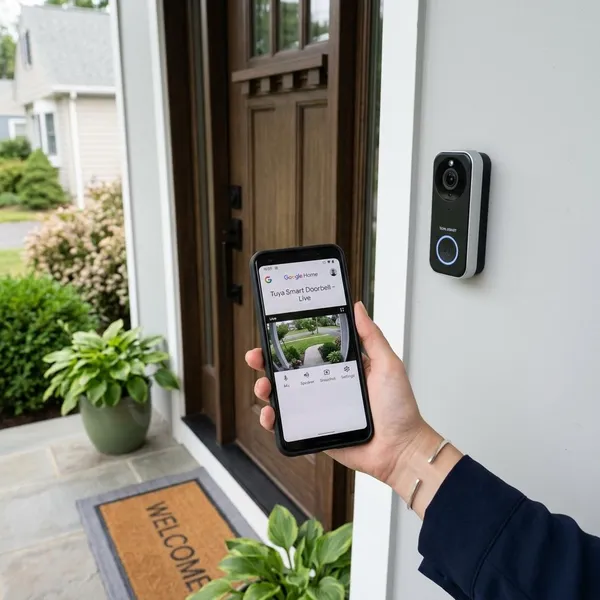
Als jouw model het ondersteunt, verschijnt de deurbel in Google Home als camera of deurbeltegel. Je kunt dan vanuit dezelfde app kijken wat er bij de voordeur gebeurt, zonder steeds naar Tuya Smart of Smart Life te wisselen.
Reken wel op wat vertraging. De videostream loopt vaak via de cloud en opent daardoor soms langzamer dan in de originele app. Voor even kijken wie er voor de deur staat is dat meestal prima; voor snelle tweerichtingsspraak kan de hoofdapp prettiger blijven.
Livebeeld tonen op een Nest Hub
Een Nest Hub is vooral handig als je de deurbel vaak gebruikt terwijl je telefoon niet naast je ligt, bijvoorbeeld in de keuken of woonkamer. Bij ondersteunde modellen kun je met een spraakopdracht het beeld van de voordeur tonen.
Werkt dit niet, dan betekent dat niet automatisch dat je iets verkeerd hebt ingesteld. Sommige Tuya-deurbellen verschijnen wel in Google Home, maar geven geen videostream door aan slimme schermen. Controleer dan specifiek op ondersteuning voor camerastreaming naar Google-schermen, niet alleen op een algemene Google Assistant-vermelding.
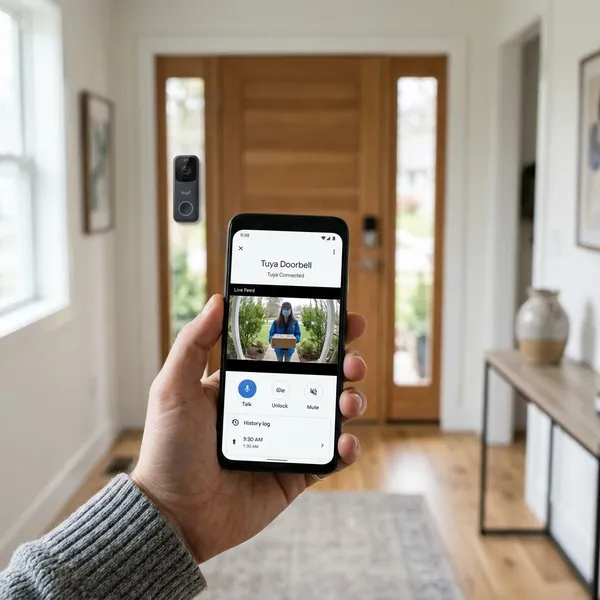
Meldingen ontvangen via de deurbelapp
Pushmeldingen bij aanbellen, beweging of een lage batterij blijven vaak via de deurbelapp lopen. Dat is normaal bij veel Tuya-modellen en geen teken dat de koppeling met Google Home mislukt is.
- Controleer of meldingen in Tuya Smart, Smart Life of de merkapp aanstaan.
- Geef de app toestemming om op de achtergrond actief te blijven.
- Kijk op Android of batterijbesparing meldingen niet vertraagt.
Spraak en aankondigingen gebruiken als het model dit ondersteunt
Sommige modellen ondersteunen spraakopdrachten of aankondigingen via Google Home, maar verwacht niet automatisch dezelfde ervaring als bij een Nest Doorbell. Bij Tuya-deurbellen verschilt dit sterk per merk, firmware en cloudintegratie.
Voor een klein appartement is een melding op je telefoon vaak voldoende. In een groter huis met meerdere verdiepingen kan een aankondiging via speakers juist veel waard zijn, maar dan moet je model die functie wel echt ondersteunen.
Tuya-deurbel verschijnt niet in Google Home
Als de deurbel niet verschijnt, begin dan niet meteen met resetten. De snelste route is: eerst controleren of de deurbel in de hoofdapp werkt, daarna account en regio nakijken, vervolgens opnieuw koppelen en pas daarna naar wifi of modelondersteuning kijken.
Zo voorkom je dat je de deurbel opnieuw installeert terwijl de oorzaak eigenlijk een verkeerd account of een trage synchronisatie is.
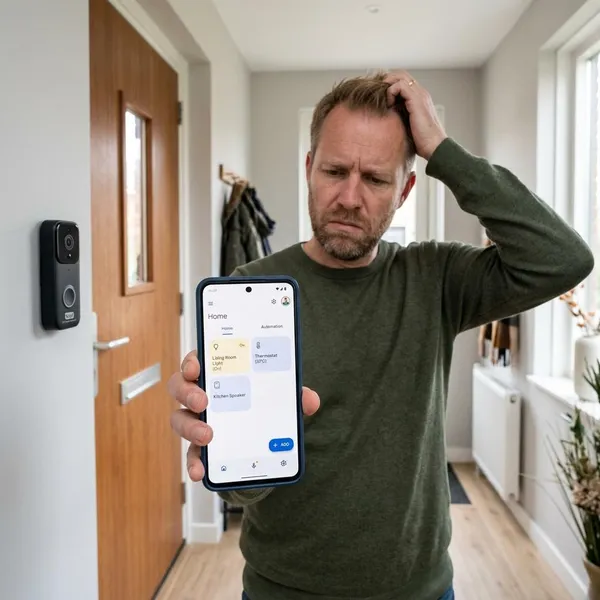
Gekoppeld account en regio controleren
De meest voorkomende fout is een mismatch tussen het account in de deurbelapp en het account waarmee je in Google Home inlogt. Kijk in Tuya Smart of Smart Life welk e-mailadres, telefoonnummer en welke regio actief zijn.
Let vooral op de regio als je de app ooit snel hebt ingesteld of meerdere Tuya-accounts hebt geprobeerd. Een deurbel die op een Europese server staat, wordt niet altijd opgehaald wanneer je tijdens het koppelen een andere regio kiest.
Tuya Smart of Smart Life opnieuw koppelen
Verwijder in Google Home de gekoppelde Tuya- of Smart Life-dienst en voeg die opnieuw toe. Laat de deurbel zelf in de originele app staan; die hoef je meestal niet meteen te resetten.
Deze stap helpt vooral na een firmware-update, een wachtwoordwijziging of wanneer je kort geleden apparaten hebt verplaatst tussen accounts. Door opnieuw te koppelen dwing je Google Home om de actuele apparaatlijst op te halen.
Apparaten in Google Home opnieuw synchroniseren
Soms is de dienst goed gekoppeld, maar is de apparaatlijst nog niet bijgewerkt. Sluit de Google Home-app volledig af en open hem opnieuw, of vraag Google Assistant om je slimme apparaten te synchroniseren.
Wacht daarna een paar minuten voordat je opnieuw gaat aanpassen. Bij cloudkoppelingen kan vertraging optreden, vooral direct na het toevoegen van een nieuw apparaat in Tuya Smart of Smart Life.
Deurbel en router opnieuw opstarten
Een herstart is zinvol als de deurbel soms offline is, het livebeeld hapert of de app wisselend verbinding maakt. Start eerst de deurbel opnieuw op en herstart daarna de router. Controleer vervolgens in de hoofdapp of de deurbel weer online is.
Hangt de deurbel buiten aan een dikke muur, metalen kozijn of op grotere afstand van de router, dan is wifi vaak de echte oorzaak. In dat geval helpt opnieuw koppelen maar tijdelijk; een betere routerpositie, meshpunt of access point dichter bij de entree is dan verstandiger.
Google Home-ondersteuning van het model controleren
Niet elke Tuya-deurbel kan hetzelfde binnen Google Home. Sommige modellen tonen livebeeld, andere bieden alleen beperkte integratie en sommige worden helemaal niet bruikbaar als camera weergegeven.
Kijk daarom naar het exacte modelnummer en niet alleen naar de tekst "werkt met Google". Zoek specifiek naar termen als livebeeld, Google Home, Nest Hub, camerastreaming of deurbelmeldingen. Twee deurbellen met bijna hetzelfde uiterlijk kunnen door andere firmware toch anders werken.
Conclusie
Een Tuya-deurbel werkt het prettigst met Google Home wanneer je de hoofdapp als basis blijft zien: eerst daar stabiel installeren, daarna de juiste dienst met hetzelfde account koppelen en pas dan functies zoals livebeeld of Nest Hub-weergave testen. Verschijnt de deurbel niet of ontbreken functies, controleer dan eerst account, regio en modelondersteuning voordat je alles reset; vaak zit de oplossing in die kleine details.