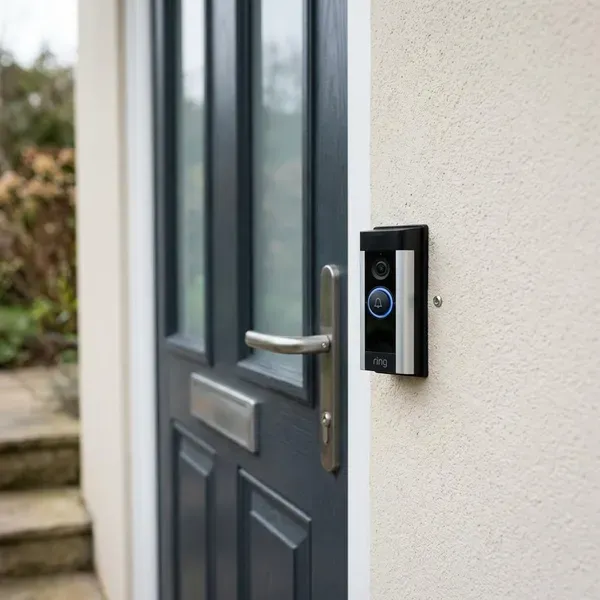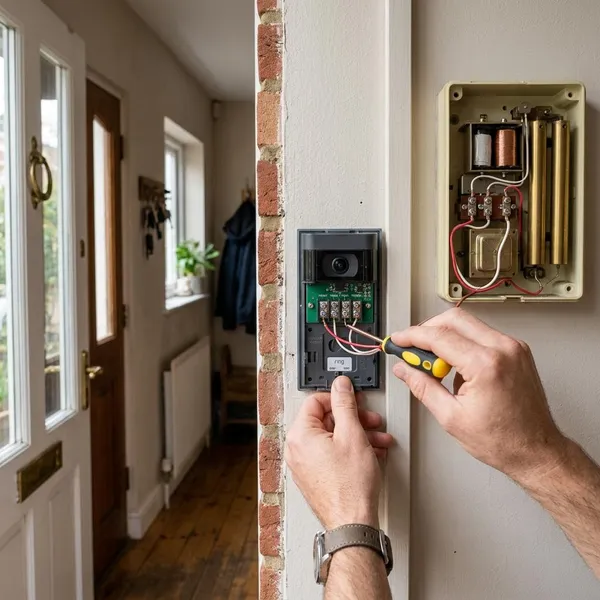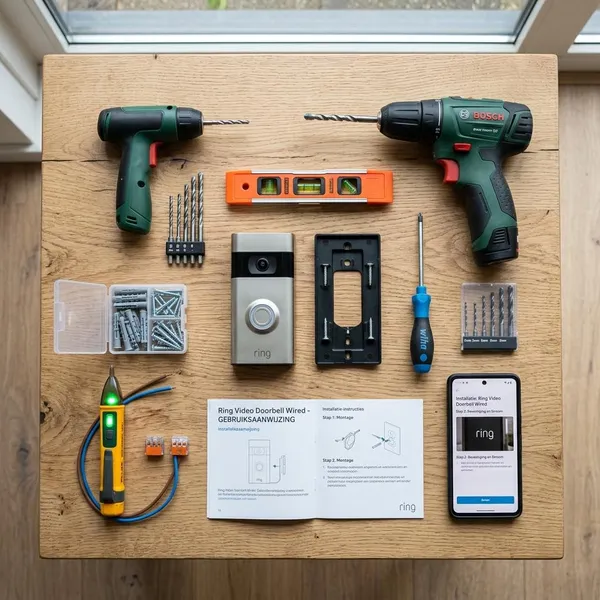
Een Smartwares deurbel installeren gaat meestal goed als je niet meteen begint met koppelen, maar eerst het exacte model controleert. Vooral de DIC-23112 en DIC-23216 lijken qua stappen op elkaar, maar starten op een andere manier. Pak dus eerst het modelnummer, de DID-code en je wifi-instellingen erbij; daarna voorkom je de meeste vastlopers.
Controleer welk Smartwares model je hebt
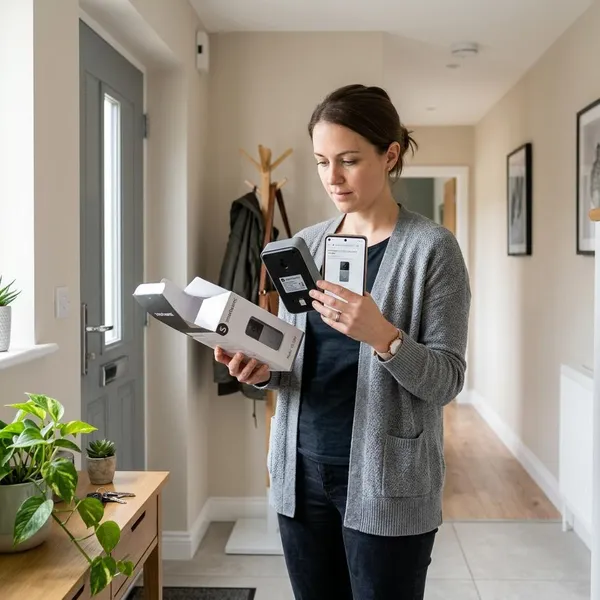
Het modelnummer bepaalt welke route je volgt. Je vindt het meestal op de verpakking, op een sticker achter op de deurbel of in de handleiding. Kijk niet alleen naar "Smartwares", want verschillende modellen gebruiken dezelfde app, maar niet altijd dezelfde koppelstap.
Controleer meteen drie dingen voordat je de app opent:
- Modelnummer: vooral belangrijk bij DIC-23112 en DIC-23216.
- DID-code: nodig om de deurbel in de app toe te voegen.
- Wifi-band: veel modellen werken tijdens installatie het beste op 2,4 GHz.
DIC-23112 met een tijdelijk HD-netwerk
Bij de Smartwares DIC-23112 maakt de deurbel tijdens de eerste installatie vaak zelf een tijdelijk netwerk aan. Dat netwerk herken je meestal aan een naam met HD of een vergelijkbare apparaatnaam. Je telefoon verbindt dan eerst rechtstreeks met de deurbel, nog niet met je eigen wifi.
Blijft je telefoon steeds terugschakelen naar mobiel internet? Zet mobiele data tijdelijk uit of blijf dichter bij de deurbel. Dat tijdelijke netwerk heeft vaak geen internet, waardoor sommige telefoons denken dat ze "slim" moeten overschakelen.
DIC-23216 met installatie bij de wifi-router
De DIC-23216 kun je beter eerst binnen installeren, dicht bij de wifi-router. Dat is vooral handig als je nog moet opladen, resetten of opnieuw koppelen. Pas als beeld, geluid en meldingen binnen werken, hang je de deurbel buiten op.
Dit voorkomt een veelgemaakte fout: buiten op een zwak wifi-punt blijven proberen terwijl de basisinstallatie nog niet zeker goed staat. Werkt de deurbel naast de router wel, maar bij de voordeur niet, dan weet je dat het probleem waarschijnlijk bereik of plaatsing is.
Andere Smartwares modellen met een eigen handleiding
Heb je een ander Smartwares model, volg dan de handleiding van precies dat type. Let vooral op welke app wordt genoemd, of er een QR-code of DID-code wordt gebruikt en hoe de resetknop werkt. Algemene Smartwares-stappen kunnen net afwijken, waardoor je onnodig blijft proberen met de verkeerde methode.
Smartwares DIC-23112 installeren
Bij de DIC-23112 is de volgorde belangrijk: eerst de app, daarna de DID-code en standaardcode, vervolgens pas je eigen wifi-netwerk. Leg de deurbel en je telefoon tijdens de eerste koppeling dicht bij elkaar. Als je dit model meteen via je gewone wifi probeert toe te voegen, loop je sneller vast.
Download de Smartwares View-app
Gebruik voor de DIC-23112 meestal de Smartwares View-app uit de officiële appwinkel van je telefoon. Geef de app direct toestemming voor meldingen en lokale netwerktoegang als je telefoon daarom vraagt. Zonder die rechten kan de installatie wel lijken te lukken, terwijl meldingen of livebeeld later niet goed werken.
Zoek het DID-nummer in de app
Voeg in de app een nieuw apparaat toe en neem de DID-code rustig over van de sticker, doos of handleiding. Let op verwisselbare tekens zoals O en 0, of I en 1. Als de app de deurbel niet accepteert, controleer dan eerst deze code voordat je gaat resetten.
Vul de standaard beveiligingscode in
Bij veel Smartwares View-modellen is de standaard beveiligingscode 123456. Gebruik die alleen voor de eerste koppeling en controleer de handleiding als de code niet werkt. Laat deze fabriekscode niet actief nadat de deurbel eenmaal in de app staat.
Kies daarna je eigen wifi-netwerk
Selecteer in de app je thuisnetwerk en voer het wachtwoord exact in. Kies bij voorkeur het 2,4 GHz-netwerk als je router aparte namen gebruikt voor 2,4 en 5 GHz. Wacht daarna rustig tot de deurbel is overgeschakeld van het tijdelijke netwerk naar je eigen wifi.
Test direct het livebeeld terwijl je telefoon weer op je normale wifi zit. Werkt dat niet, controleer dan eerst netwerknaam en wachtwoord. Een verkeerd teken in het wifiwachtwoord komt vaker voor dan een defecte deurbel.
Wijzig de standaard beheercode
Verander de beheercode zodra de DIC-23112 gekoppeld is. Kies geen simpele reeks en gebruik liever niet dezelfde code als voor andere slimme apparaten. Noteer de nieuwe code op een veilige plek, zeker als meerdere mensen in huis de deurbel beheren.
Smartwares DIC-23216 installeren
De DIC-23216 installeer je het makkelijkst als je hem eerst binnen klaarlegt. Dat is geen overbodige stap: bij een batterijmodel wil je niet buiten op een ladder of bij de voordeur ontdekken dat de accu laag is, je telefoon op 5 GHz zit of de DID-code verkeerd is overgenomen.
Laad de deurbel op in dezelfde ruimte als de router
Laad de deurbel eerst goed op en leg hem tijdens de installatie in dezelfde ruimte als de router. Daarmee sluit je twee storingsbronnen uit: te weinig stroom en zwak wifi-signaal. Lukt koppelen naast de router al niet, dan hoef je nog niet naar de montageplek te kijken.
Verbind je telefoon met 2,4 GHz wifi
Zet je telefoon op het 2,4 GHz-netwerk voordat je de DIC-23216 toevoegt. Sommige routers gebruiken één netwerknaam voor beide banden. Als koppelen steeds mislukt, kan het helpen om tijdelijk 5 GHz uit te schakelen of de netwerknamen apart te maken in de routerinstellingen.
Twijfel je of je goed zit? Loop niet meteen alle instellingen van de deurbel langs, maar controleer eerst de wifi-band. Bij slimme deurbellen is dit een van de meest voorkomende oorzaken van een installatie die wel start, maar niet afrondt.
Voeg de DIC-23216 met de DID-code toe
Kies in de Smartwares View-app voor een nieuw apparaat en voer de DID-code van de deurbel in. Gebruik niet per ongeluk een ander nummer van de verpakking. Als de app om een modeltype vraagt, kies dan de DIC-23216 of de optie die exact bij jouw handleiding hoort.
Kies je eigen wifi-netwerk in de app
Voer het wifiwachtwoord in en wacht tot de app aangeeft dat de deurbel online is. Test hem daarna nog binnen met livebeeld, beldruk en geluid. Pas daarna is het slim om naar buiten te gaan en de definitieve plek te controleren.
Een praktisch voorbeeld: werkt de deurbel op tafel naast de router prima, maar valt het beeld bij de voordeur weg, dan is opnieuw installeren meestal niet nodig. Dan moet je vooral naar het bereik kijken, bijvoorbeeld de afstand tot de router, dikke muren of de positie van een repeater.
Smartwares deurbel goed afronden
Stop niet zodra je beeld in de app ziet. Een deurbel die technisch gekoppeld is, kan in dagelijks gebruik alsnog tegenvallen als meldingen niet doorkomen, de knop slecht reageert of de montage wiebelt. Rond daarom af met een paar gerichte controles.
- Beveiliging: wijzig standaardcodes en beperk toegang tot mensen die de deurbel echt beheren.
- Meldingen: test met een vergrendelde telefoon, niet alleen met de app open.
- Gebruik: controleer beeld, geluid en belknop alsof er echt bezoek voor de deur staat.
- Montage: kijk of de camera gezichten goed ziet en de knop makkelijk bereikbaar blijft.
Wijzig de standaard beveiligingscode
Pas de standaard beveiligingscode altijd aan. Een videodeurbel hangt buiten en is gekoppeld aan je netwerk, dus een bekende fabriekscode is geen instelling die je wilt laten staan. Gebruik een unieke code en controleer daarna of je nog gewoon bij de instellingen kunt.
Sta meldingen van de Smartwares View-app toe
Geef de Smartwares View-app toestemming voor pushmeldingen. Controleer dat niet alleen in de app, maar ook in de instellingen van je telefoon. Op sommige Android-toestellen moet je daarnaast batterijoptimalisatie beperken, anders komen meldingen pas laat of helemaal niet binnen.
Test dit met je telefoon vergrendeld. Druk op de bel en kijk of je direct een melding krijgt. Dat is de situatie die in het dagelijks gebruik telt.
Test beeld, geluid en de belknop
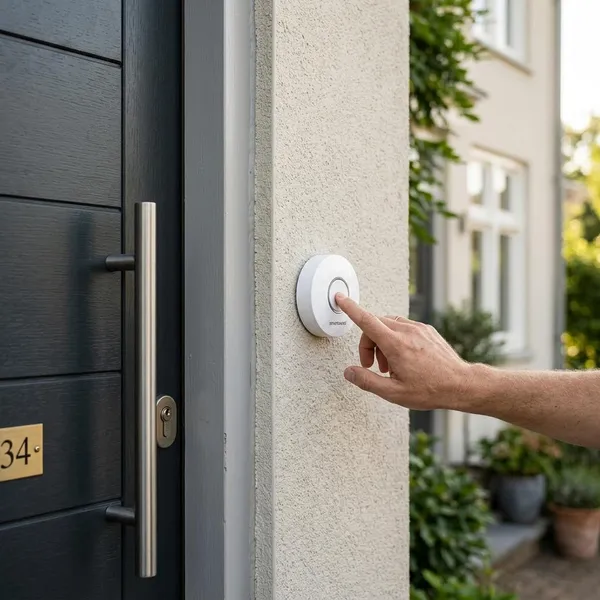
Druk op de belknop, open het livebeeld en test de spreekfunctie in beide richtingen. Probeer dit één keer via wifi en één keer via mobiel internet. Zo merk je meteen of de deurbel ook bruikbaar is wanneer je niet thuis bent.
Let ook op licht en geluid bij jouw voordeur. Bij een rustige portiekwoning is dat minder kritisch dan bij een drukke straat met tegenlicht, verkeer of veel achtergrondgeluid. In zo'n lastiger situatie is de kijkhoek en plaatsing belangrijker dan alleen "verbonden zijn".
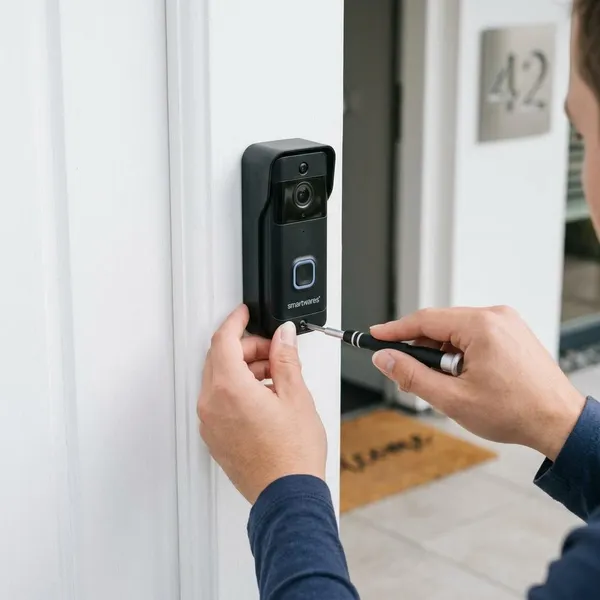
Controleer of de deurbel stevig vastzit
Controleer of de montageplaat niet beweegt wanneer iemand op de knop drukt. Gebruik bevestigingsmateriaal dat past bij je ondergrond, zoals steen, hout of kunststof. Bij een huurwoning of tijdelijke plaatsing wil je misschien minder ingrijpend monteren, maar dan moet de deurbel nog steeds stevig genoeg zitten om niet te trillen of los te komen.
Kijk ook naar de hoogte. De knop moet makkelijk bereikbaar zijn en de camera moet gezichten vastleggen, niet vooral jassen, lucht of de stoep.
Conclusie
De installatie wordt een stuk eenvoudiger als je eerst het model bepaalt en daarna pas de app opent. De DIC-23112 vraagt vaak om een tijdelijk netwerk van de deurbel zelf, terwijl de DIC-23216 juist het prettigst start naast de router op 2,4 GHz wifi. Neem na het koppelen nog even de tijd voor codes, meldingen, functietest en montage; dat kleine extra rondje bepaalt meestal of de deurbel straks gewoon betrouwbaar voelt.
FAQ
Welke app heb ik nodig voor een Smartwares deurbel?
Voor veel modellen, waaronder vaak de DIC-23112 en DIC-23216, gebruik je de Smartwares View-app. Staat er in jouw handleiding een andere appnaam, volg dan die handleiding en download de app alleen via de officiële appwinkel.
Werkt elke Smartwares deurbel op 2,4 GHz wifi?
Niet elk model is identiek, maar 2,4 GHz is bij veel Smartwares deurbellen de veiligste keuze voor installatie. Als je router 2,4 en 5 GHz combineert onder één naam, controleer dan extra goed met welke band je telefoon verbonden is.
Wat is de standaard beveiligingscode van Smartwares View?
Bij veel Smartwares View-apparaten is dat 123456. Werkt die code niet, kijk dan op de sticker of in de handleiding van jouw model; wijzig een werkende standaardcode daarna direct.
Hoe reset ik de Smartwares DIC-23216?
Meestal houd je de resetknop enkele seconden ingedrukt tot de deurbel met een lampje, toon of herstart reageert. De exacte duur kan per uitvoering verschillen, dus gebruik de handleiding als controle voordat je opnieuw gaat koppelen.