Je kunt je Nest deurbel meestal via de Google Home-app laten afgaan op je Nest Mini door Bezoekersaankondigingen aan te zetten. Werkt het niet meteen, controleer dan eerst of deurbel en speaker in hetzelfde huis staan, met hetzelfde Google-account worden beheerd en niet op Niet storen staan. Zo voorkom je dat je gaat resetten terwijl het eigenlijk om één simpele instelling gaat.
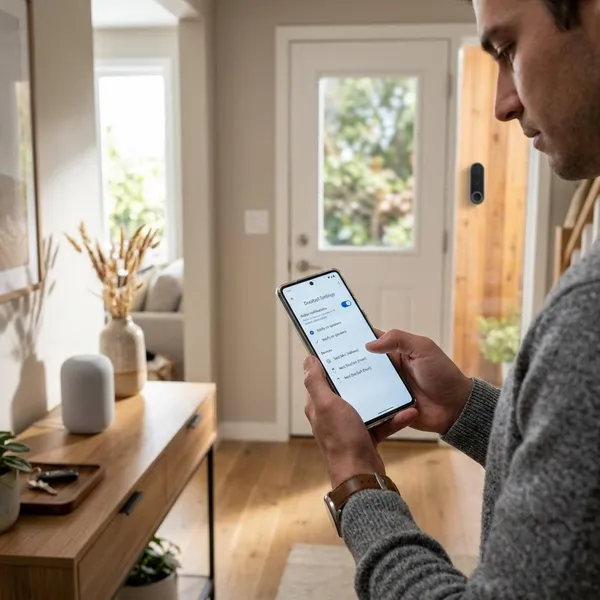
Bezoekersmeldingen aanzetten in Google Home
De belangrijkste instelling zit bij je Nest deurbel, niet bij de Nest Mini zelf. Je zet daar aan dat Google-speakers in huis een melding mogen geven zodra iemand aanbelt.
- Zelfde huis: deurbel en Nest Mini staan in dezelfde Google Home-woning.
- Zelfde beheer: je gebruikt het Google-account dat toegang heeft tot beide apparaten.
- Speaker hoorbaar: het volume van de Nest Mini staat niet extreem laag.
Open je Nest deurbel in de app
Open de Google Home-app en tik op je Nest deurbel via Favorieten of Apparaten. Zie je de deurbel niet, wissel dan niet meteen instellingen om, maar controleer eerst rechtsboven of je in het juiste Google-account en het juiste huis zit.
Vooral in huishoudens waar meerdere mensen slimme apparaten toevoegen, staat een deurbel soms onder het ene account en een speaker onder het andere. Dan lijken beide apparaten los goed te werken, maar komen bezoekersmeldingen niet goed door.
Ga naar de deurbelinstellingen
Tik op het tandwiel bij je deurbel. Afhankelijk van je model en appversie kan de optie onder Deurbel, Meldingen of een vergelijkbare naam staan. Zoek naar de instelling die aankondigingen op speakers en schermen inschakelt.
Zet bezoekersmeldingen aan
Schakel Bezoekersaankondigingen of Visitor Announcements in. Dit is de instelling die het verschil maakt tussen alleen een melding op je telefoon en ook een hoorbare melding via je Nest Mini.
Test of je Nest Mini geluid geeft
Laat iemand aanbellen terwijl jij op een plek staat waar je de melding echt nodig hebt, bijvoorbeeld in de keuken, werkkamer of boven. Een test naast de speaker zegt weinig als je de deurbel vooral wilt horen wanneer je niet bij je telefoon bent.
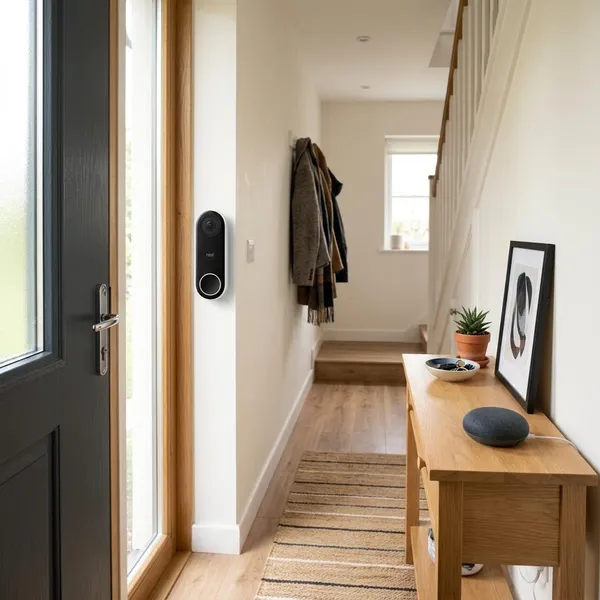
Als je Nest Mini geen deurbelgeluid geeft
Blijft je Nest Mini stil, begin dan met de instellingen die meldingen blokkeren of verkeerd routeren. In de praktijk zijn Niet storen, een verkeerd huis, een ander account of een te laag volume vaker de oorzaak dan een kapotte deurbel.
Controleer Niet storen
Niet storen kan bezoekersmeldingen onderdrukken. Open de instellingen van je Nest Mini in Google Home en kijk of er een schema actief is, bijvoorbeeld voor de nacht of voor vaste rustige uren.
Zet de functie tijdelijk uit en laat opnieuw aanbellen. Hoor je nu wel geluid, dan hoef je niet verder te zoeken maar moet je alleen het schema smaller instellen.
Controleer huis en kamer
De deurbel en Nest Mini moeten in hetzelfde Google Home-huis staan. De kamer hoeft niet gelijk te zijn, maar een logische indeling voorkomt verwarring wanneer je meerdere speakers hebt.
- Goed: deurbel in Voordeur, speaker in Keuken of Woonkamer.
- Onhandig: een speaker die nog in een oud huis of testhuis staat.
- Verwarrend: namen als Speaker 2 als je later problemen wilt oplossen.
Controleer het Google account
Gebruik je meerdere Google-accounts op je telefoon, kijk dan welk account actief is in Google Home. Beide apparaten moeten zichtbaar zijn binnen hetzelfde huis onder het account waarmee je beheert.
Herstart deurbel en Nest Mini
Herstart pas nadat de instellingen kloppen. Haal de Nest Mini kort van de stroom en sluit hem weer aan. Voor de Nest deurbel verschilt de methode per model; gebruik bij voorkeur de herstartoptie in de app als die beschikbaar is, of onderbreek de stroom alleen als dat veilig en logisch kan.
Werk de Google Home app bij
Een oude appversie kan ervoor zorgen dat menu’s anders heten of dat instellingen niet goed zichtbaar zijn. Controleer in de App Store of Google Play of Google Home een update heeft en open daarna opnieuw de deurbelinstellingen.
Als alles eerder wel werkte en ineens niet meer, is updaten extra zinvol. Dan gaat het vaak niet om een verkeerde installatie, maar om synchronisatie, appwijzigingen of tijdelijke softwareproblemen.
Meerdere speakers gebruiken als deurbelgong
Meerdere speakers zijn vooral handig als je de deurbel op één plek slecht hoort. Denk aan een thuiskantoor boven, een keuken met veel achtergrondgeluid of een huis waar de woonkamer ver van de voordeur ligt.
Gebruik niet automatisch elke speaker in huis. In een slaapkamer of kinderkamer kan een deurbelmelding juist storend zijn, zeker ’s avonds.
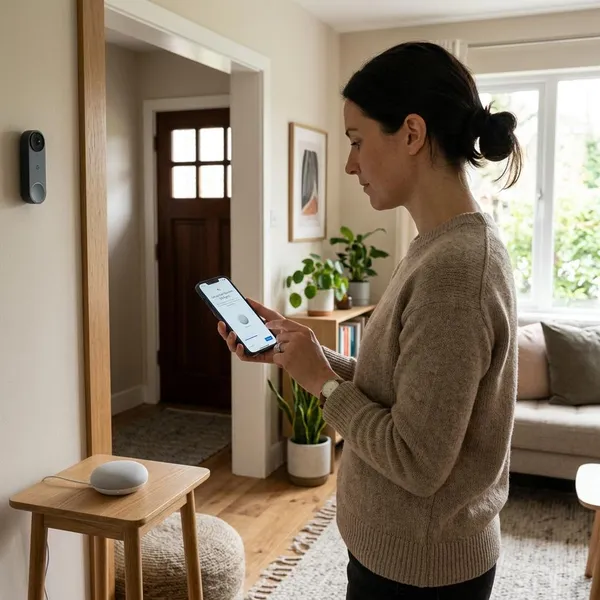
Voeg speakers toe aan hetzelfde huis
Voeg elke Nest Mini, Google Home Mini of andere geschikte Google-speaker toe aan hetzelfde Google Home-huis als je Nest deurbel. Een speaker die in een ander huis staat, hoort niet betrouwbaar bij dezelfde deurbelopstelling.
Geef elke speaker een duidelijke kamer
Gebruik kamernamen die je later nog begrijpt, zoals Keuken, Werkkamer, Overloop of Slaapkamer. Dat maakt het makkelijker om per ruimte te bepalen welke speaker wel of niet mee moet doen.
Bij twee speakers merk je dit misschien nog niet. Bij vier of vijf apparaten wordt duidelijke naamgeving ineens het verschil tussen snel aanpassen en eindeloos zoeken.
Test het geluid per ruimte
Test niet alleen of er geluid komt, maar of je het ook hoort in een normale situatie. Zet bijvoorbeeld de afzuigkap aan, doe een deur dicht of ga op de verdieping staan waar je vaak werkt.
Pas volume per speaker aan
Stel het volume per speaker af op de ruimte. In een stille slaapkamer is zachter prettig, terwijl een speaker in een open keuken of werkkamer vaak duidelijker moet staan.
- Rustige kamer: lager volume om schrikken te voorkomen.
- Drukke leefruimte: hoger volume zodat de melding niet wegvalt.
- Bovenverdieping: apart testen met deuren dicht.
Handige instellingen voor dagelijks gebruik
Als de melding werkt, gaat het vooral om comfort. Je wilt de deurbel horen op de plekken waar dat nodig is, zonder dat elke speaker in huis op elk moment hard meedoet.
Dat verschil merk je vooral bij langdurig gebruik. Een instelling die op de eerste dag handig lijkt, kan na een week irritant zijn als de melding ook ’s avonds laat door het hele huis klinkt.
Kies duidelijke apparaatnamen
Noem de deurbel bijvoorbeeld Voordeur en speakers Keuken Mini, Werkkamer Mini of Woonkamer Speaker. Vermijd dubbele of technische namen, want die maken foutzoeken onnodig lastig.
Zet stille uren bewust aan
Stille uren zijn nuttig voor de nacht, een middagslaap of een periode waarin je niet gestoord wilt worden. Zet ze alleen niet zo ruim dat je overdag gewone bezoekers mist.
Controleer na het instellen één keer bewust of de melding buiten die uren weer hoorbaar is. Dat kleine testmoment voorkomt veel twijfel later.
Gebruik routines alleen als extra
Gebruik routines pas nadat de gewone bezoekersaankondiging betrouwbaar werkt. Een routine kan handig zijn om bijvoorbeeld een lamp bij de voordeur aan te zetten, maar moet niet de basis vervangen.
Als de standaardmelding nog hapert, maakt een extra routine het probleem meestal minder overzichtelijk. Houd het simpel totdat de deurbel en Nest Mini stabiel samenwerken.
Let op privacy in huis
Niet elke ruimte hoeft te horen dat er iemand aanbelt. In een gedeeld huis, een logeerkamer of een kinderkamer kan het prettiger zijn om alleen beneden of in je werkkamer meldingen te laten horen.
Kijk ook kritisch naar wie toegang heeft tot de Google Home-woning. Voor een deurbel met camera is het verstandig om alleen bewoners toegang te geven die die toegang echt nodig hebben.
Conclusie
Als je Nest deurbel en Nest Mini in hetzelfde Google Home-huis staan en Bezoekersaankondigingen aanstaan, heb je meestal al genoeg om je speaker als deurbelgong te gebruiken. Blijft het stil, begin dan bij Niet storen, volume, account en huisindeling; dat zijn de controles die het vaakst iets opleveren. Maak het daarna pas uitgebreider met extra speakers, stille uren of routines, zodat de melding past bij hoe je huis echt wordt gebruikt.