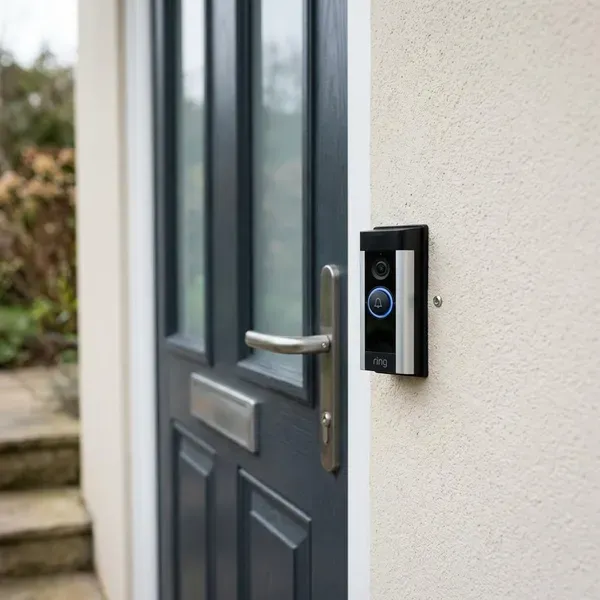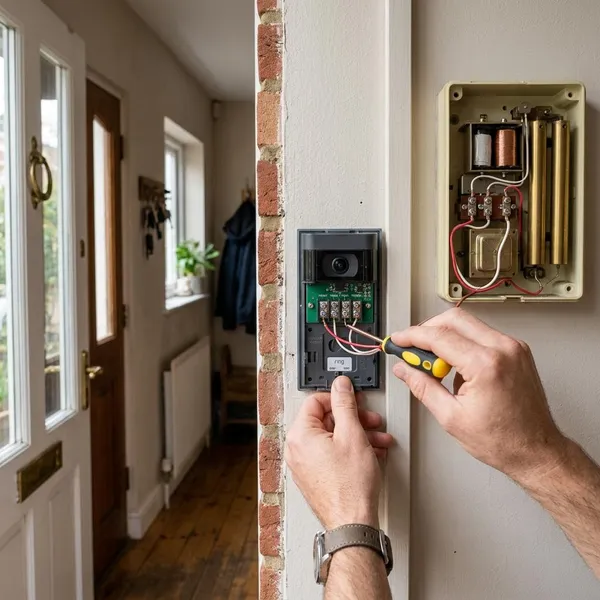
Een Nest deurbel koppelen aan Google Nest Hub lukt meestal zonder aparte truc: beide apparaten moeten in Google Home staan, hetzelfde Google-account gebruiken en aan hetzelfde huis gekoppeld zijn. Als dat klopt, kun je de deurbel op de Hub bekijken, meldingen ontvangen en vaak ook met iemand aan de deur praten. Werkt het niet meteen, begin dan niet met resetten, maar controleer eerst account, huis en meldingen.
Nest deurbel koppelen aan Google Nest Hub
De koppeling loopt via de Google Home-app. Zie de Nest deurbel en de Nest Hub daar allebei terug in dezelfde woning, dan is de basis meestal goed. De meeste problemen ontstaan doordat één apparaat onder een ander account, een tweede huis of een oude installatie staat.
Open de Google Home app
Open Google Home op je telefoon of tablet en kijk met welk Google-account je bent ingelogd. Dat is de eerste controle, vooral als meerdere gezinsleden slimme apparaten installeren. Een deurbel die door je partner is toegevoegd en een Hub die op jouw account staat, lijken soms allebei goed ingesteld, maar vinden elkaar dan niet goed.
Controleer het juiste huis
- Goed: deurbel en Hub staan allebei in bijvoorbeeld “Thuis”.
- Verdacht: één apparaat staat in “Thuis” en het andere in “Woning” of een oud testhuis.
- Oplossing: verplaats het apparaat naar het juiste huis of voeg het opnieuw toe binnen de goede woning.
Voeg de Nest deurbel toe
Staat de deurbel nog niet in Google Home, voeg hem dan toe via apparaat toevoegen. Scan de QR-code of voer de setupcode in en kies bewust het juiste huis en de juiste ruimte. Geef de deurbel meteen een duidelijke naam, zoals “Voordeur”, want die naam gebruik je later ook voor spraakopdrachten.
Bij oudere Nest-deurbellen die ooit via de Nest-app zijn ingesteld, kan de overgang minder vanzelfsprekend zijn. Controleer daarom niet alleen of de deurbel ergens in een app staat, maar specifiek of hij zichtbaar en bruikbaar is in Google Home.
Controleer of de Nest Hub zichtbaar is
De Hub moet online zijn in dezelfde Google Home-omgeving. Zie je de Hub offline, grijs of in een andere ruimte dan verwacht, los dat eerst op voordat je naar de deurbelinstellingen kijkt. Een deurbel kan prima op je telefoon werken terwijl de Hub door wifi- of synchronisatieproblemen geen livebeeld toont.
Zet meldingen aan
Voor aanbellen op de Hub zijn vooral bezoekersaankondigingen en meldingen belangrijk. Zonder die instellingen kan de koppeling technisch kloppen, maar lijkt het alsof de Hub niets doet wanneer iemand aanbelt.
- Bezoekersaankondigingen: zet deze aan als je wilt dat de Hub hoorbaar reageert.
- Niet storen: controleer of de Hub meldingen niet tijdelijk onderdrukt.
- Apprechten: kijk of Google Home meldingen mag sturen op je telefoon.
Test beeld en geluid
Laat iemand aanbellen en kijk of de Hub reageert. Controleer drie dingen: komt er een melding, opent het livebeeld en hoor je geluid? Test dit liever meteen na het instellen dan pas wanneer er een pakketbezorger voor de deur staat.
Nest deurbel bekijken op je Nest Hub
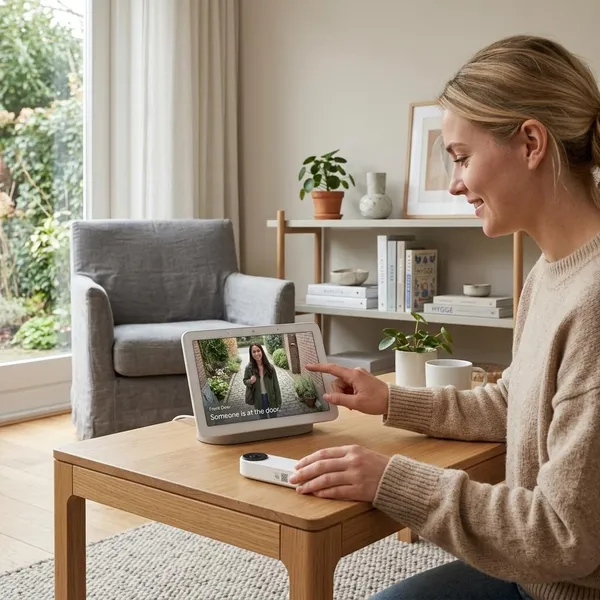
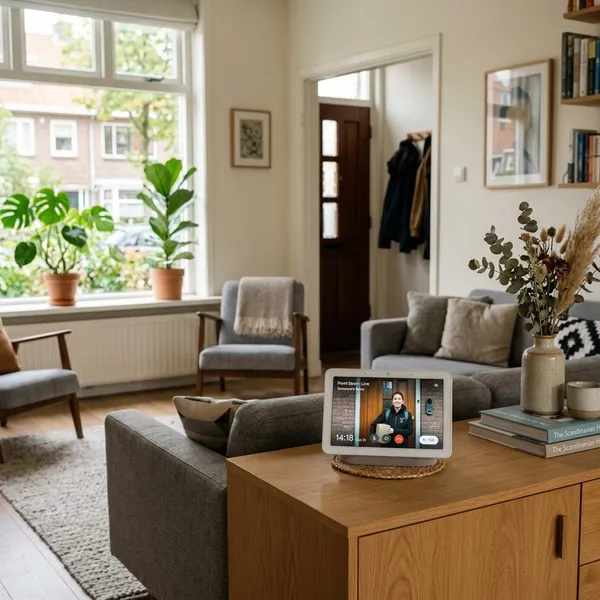
Als de koppeling goed staat, kun je de deurbel openen via het scherm van de Hub of met je stem. Dat is vooral handig op momenten waarop je telefoon niet binnen handbereik ligt, bijvoorbeeld tijdens koken, thuiswerken of wanneer je boven bent.
Gebruik het scherm van de Hub
Veeg of tik op de Hub naar je apparaten of camera’s en kies de deurbel. Afhankelijk van je Hub-model en softwareversie kan de weergave iets anders heten, maar je zoekt naar de camera- of deurbeltegel. Verschijnt de deurbel daar niet, dan is dat een signaal om terug te gaan naar account, huis en apparaatnaam.
Vraag Google om de voordeur te tonen
Zeg bijvoorbeeld: “Hey Google, laat de voordeur zien.” Gebruik daarbij de apparaatnaam uit Google Home. Korte namen werken het best: “voordeur” is duidelijker dan “Nest Doorbell bij entree beneden”.
Wacht tot de stream laadt
Een paar seconden wachttijd is normaal. De deurbel hangt vaak buiten, achter muren of verder van de router dan je telefoon. Daardoor kan het livebeeld trager starten dan je verwacht.
Blijft het beeld vaak zwart of stopt de stream halverwege, kijk dan naar de wifi-kwaliteit bij de deurbel. Een snelle test is de stream openen terwijl je vlak bij de deurbel staat met je telefoon: hapert het daar ook, dan wijst dat eerder op verbinding dan op de Hub.
Test praten via de deurbel
Niet elke situatie voelt hetzelfde. Met een stille hal en de Hub dichtbij werkt praten vaak prima; met kinderen, muziek of een draaiende afzuigkap wordt het lastiger. Test daarom niet alleen of de knop werkt, maar of je elkaar ook echt verstaat.
- Open het livebeeld op de Hub.
- Laat iemand buiten normaal praten.
- Antwoord vanaf de plek waar jij de Hub meestal gebruikt.
- Let op vertraging, echo en volume.
Als je Nest deurbel niet op de Hub verschijnt
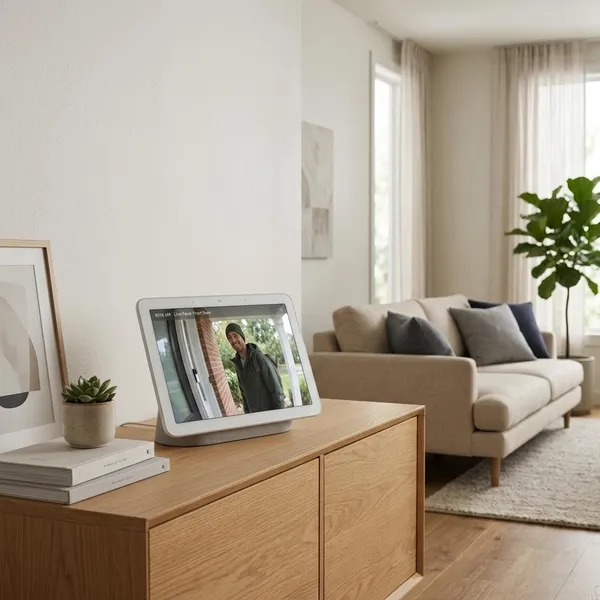
Zie je de deurbel niet op de Hub, begin dan met de minst ingrijpende controles. Eerst account en huis, daarna herstarten en updaten, en pas als laatste opnieuw toevoegen. Zo voorkom je dat je instellingen kwijtraakt terwijl het probleem eigenlijk klein was.
Controleer het Google account
Tik in Google Home op je profielfoto en controleer welk account actief is. Vergelijk dat met het account waarmee de deurbel en Hub zijn ingesteld. In een huishouden met meerdere Google-accounts is dit vaak de snelste verklaring.
Controleer het juiste huis
Open de woningkiezer in Google Home en kijk of er meer dan één huis bestaat. Een extra huis ontstaat snel tijdens installeren, zeker als je eerder hebt getest of verhuisd bent. Staat de deurbel in het ene huis en de Hub in het andere, dan verschijnen ze niet logisch samen.
Herstart deurbel en Hub
Als alles eerder wel werkte, is een herstart een veilige volgende stap. Haal de Hub kort van de stroom of herstart hem via de instellingen. Herstart de deurbel volgens de instructies van jouw model, zodat de verbinding opnieuw wordt opgebouwd zonder meteen de installatie te wissen.
Werk de Google Home app bij
Controleer in de App Store of Play Store of Google Home een update heeft. Open de app daarna opnieuw en kijk of de deurbel alsnog verschijnt. Soms is niet de deurbel het probleem, maar een appversie die apparaten of instellingen niet goed toont.
Voeg de deurbel opnieuw toe
Opnieuw toevoegen is de laatste stap, niet de eerste. Doe dit pas als account, huis, wifi, herstart en app-update geen verschil maken. Noteer vooraf de apparaatnaam, ruimte en meldingsvoorkeuren, zodat je die na de nieuwe setup snel goed zet.
- Niet nodig: alleen opnieuw toevoegen omdat de stream één keer traag laadt.
- Wel logisch: de deurbel staat niet goed in Google Home of blijft onvindbaar op de Hub.
- Na afloop testen: zichtbaarheid in Google Home, livebeeld op de Hub en aanbellen aan de deur.
Conclusie
Als de Nest deurbel en Nest Hub onder hetzelfde account, in hetzelfde Google Home-huis en met actieve meldingen staan, werkt de combinatie meestal zonder extra omweg. Loopt het vast, los het dan in de juiste volgorde op: eerst de basisinstellingen, daarna verbinding en updates, en pas daarna opnieuw toevoegen. Dat bespaart tijd en voorkomt dat je een werkende installatie onnodig overhoop haalt.