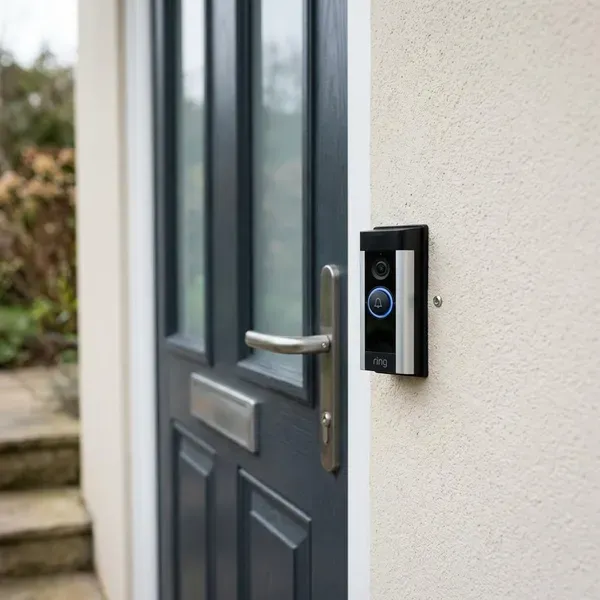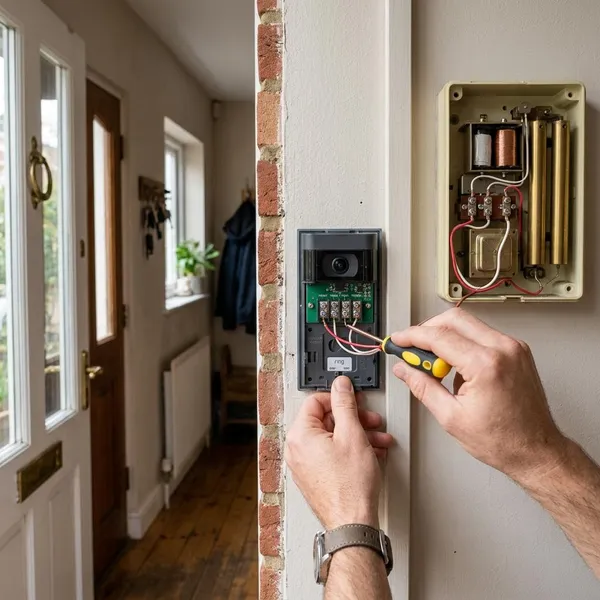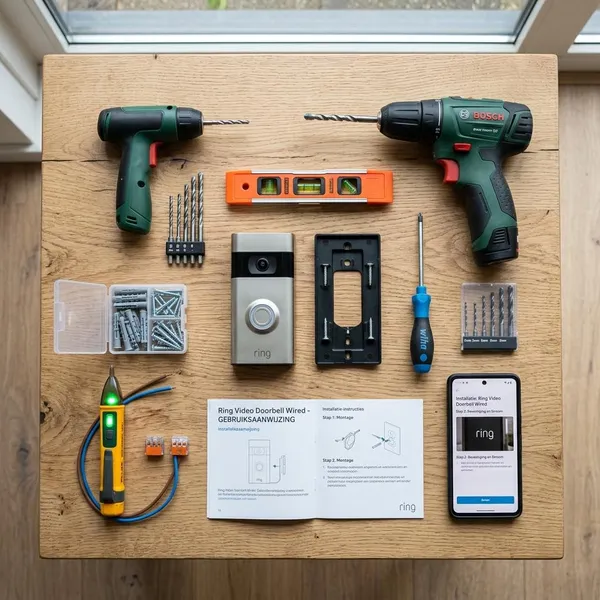
LSC deurbel koppelen aan Google Nest Hub lukt meestal, maar je moet hem vaak niet als “LSC” zoeken. De koppeling loopt in veel gevallen via Tuya Smart, Smart Life of de dienst achter de LSC Smart Connect-app. Begin daarom niet bij de Nest Hub zelf, maar bij Google Home en het account waarmee je deurbel al werkt.
LSC deurbel koppelen aan Google Home
De Nest Hub kan je deurbel pas tonen als Google Home hem eerst herkent. De belangrijkste controle vooraf: werkt de deurbel al goed in de LSC Smart Connect-app? Kun je daar geen live beeld openen, dan gaat Google Home dat niet oplossen.
- Bronapp werkt: de deurbel staat online en live beeld opent zonder foutmelding.
- Juiste account: je gebruikt hetzelfde e-mailadres of telefoonnummer als bij de deurbelinstallatie.
- Stabiele wifi: bij de voordeur is het bereik sterk genoeg, niet alleen vlak naast de router.
Open de Google Home app
Open Google Home op je telefoon en controleer of je in de juiste woning zit. Dat klinkt simpel, maar bij meerdere huizen, testomgevingen of gedeelde huishoudens staat een nieuw apparaat sneller op de verkeerde plek dan je denkt.
Gebruik ook het Google-account dat aan je Nest Hub is gekoppeld. Als je de deurbel toevoegt met een ander Google-account, kan hij wel in de app staan terwijl je Nest Hub hem niet logisch vindt bij spraakopdrachten.
Kies apparaat instellen
Tik op het plusje en kies Apparaat instellen. Kies daarna niet voor een nieuw Google- of Nest-apparaat, maar voor een apparaat dat al ergens anders is ingesteld.
Selecteer Works with Google
Kies Werkt met Google of Heb je al iets ingesteld?. Je komt dan in de lijst met gekoppelde diensten van andere merken.
Gebruik meteen de zoekfunctie. Scrollen door de volledige lijst kost vooral tijd en vergroot de kans dat je een bijna gelijk klinkende dienst kiest die niet bij je deurbel hoort.
Zoek LSC Smart Connect of Tuya Smart
Zoek eerst op Tuya Smart, Smart Life of Tuya. Bij veel LSC-producten is dat de route die wél apparaten teruggeeft. Verschijnt LSC Smart Connect ook als optie, dan kun je die proberen, maar blijf niet hangen op alleen de merknaam van de doos.
Log in met je deurbelaccount
Log in met het account waarmee de deurbel in de LSC Smart Connect-app werkt. Let op kleine verschillen: een account met telefoonnummer is voor de koppeling niet automatisch hetzelfde als een account met e-mailadres.
Geef daarna toestemming om apparaten met Google te delen. Zonder die toestemming is de dienst misschien wel gekoppeld, maar krijgt Google Home geen bruikbare apparatenlijst terug.
Plaats de deurbel in de juiste kamer
Wijs de deurbel toe aan een logische plek, bijvoorbeeld Voordeur, Hal of Buiten. Kies vooral iets wat je later ook hardop zou zeggen.
Gebruik liever geen naam als “LSC Smart Video Doorbell 1”. Voor dagelijks gebruik werkt “Voordeur” veel prettiger, zeker als je snel vanaf de bank, tijdens het koken of vanuit je werkkamer wilt zien wie er aanbelt.
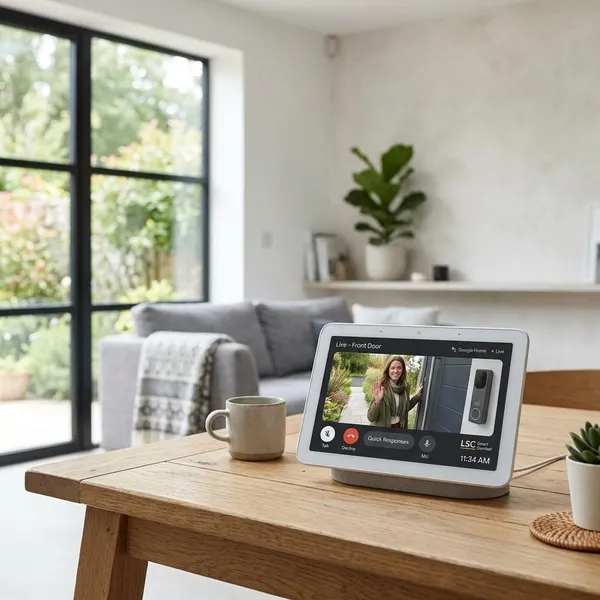
Live beeld tonen op je Nest Hub
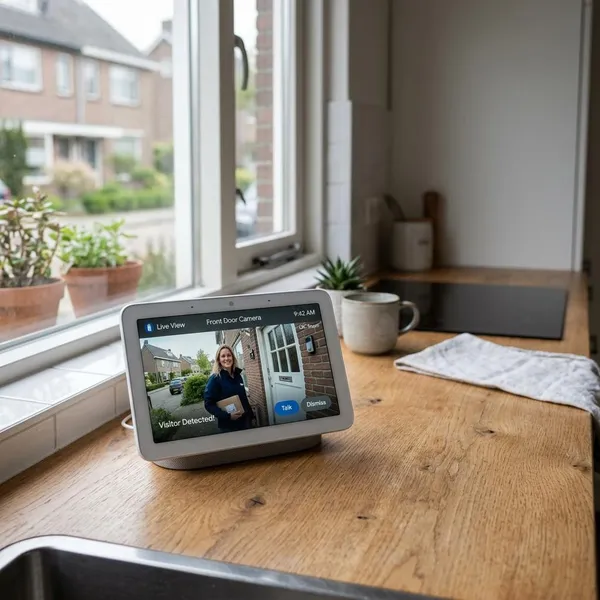
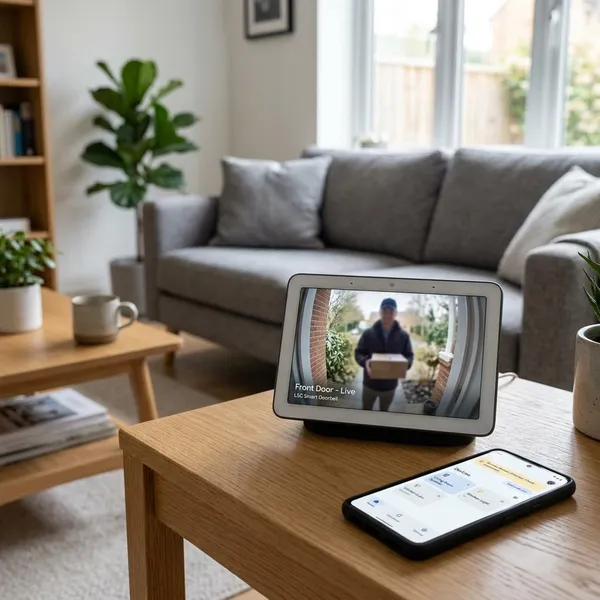
Na de koppeling kun je meestal live beeld op je Google Nest Hub openen. Verwacht alleen niet dezelfde directe ervaring als bij een echte Nest-deurbel. Voor even kijken wie er staat is het vaak prima; voor supersnel reageren of veel terugpraten kan de vertraging storend zijn.
Geef de deurbel een korte naam
Noem de deurbel bijvoorbeeld Voordeur. Korte, duidelijke namen worden beter herkend dan lange technische namen of namen met cijfers.
Heb je meerdere camera’s, maak de namen dan verschillend genoeg: “Voordeur”, “Achtertuin” en “Oprit” werken beter dan “Camera 1” en “Camera 2”. Zo voorkom je dat Google Assistant om verduidelijking vraagt terwijl je juist snel beeld wilt.
Vraag Google om de voordeur te tonen
Zeg bijvoorbeeld: “Hey Google, toon de voordeur.” Ook “Laat de voordeur zien” werkt vaak goed. Gebruik dezelfde naam als in Google Home.
Dit is vooral handig in normale thuissituaties waarin je je telefoon niet bij de hand hebt, zoals koken met natte handen of thuiswerken met een headset op. Wil je altijd direct een melding zodra iemand aanbelt, dan blijft de telefoonapp meestal betrouwbaarder dan alleen vertrouwen op de Nest Hub.
Wacht even tot de stream laadt
Geef de Nest Hub een paar seconden. Bij veel Tuya-achtige deurbellen loopt de stream via een clouddienst en verschijnt het beeld niet meteen.
Blijft het scherm lang laden, test dan dezelfde stream in de Google Home-app en daarna in de LSC Smart Connect-app. Werkt hij alleen in de LSC-app goed, dan zit de beperking waarschijnlijk in de Google-koppeling. Werkt hij nergens stabiel, dan moet je eerder naar wifi, voeding of batterij kijken.
Controleer beeld en vertraging
Test niet alleen of er beeld komt, maar ook of het bruikbaar is. Een kleine vertraging is normaal, maar stilstaand beeld, wegvallende audio of steeds opnieuw laden maakt de koppeling minder praktisch.
- Snelle check: iemand staat voor de deur en je wilt alleen zien wie het is. Een paar seconden wachten is meestal acceptabel.
- Actief gesprek: je wilt direct terugpraten of een bezorger snel instrueren. Dan merk je vertraging veel sneller.
- Drukke wifi-momenten: test ook wanneer er wordt gestreamd, gegamed of veel apparaten online zijn.
Als Google Home je LSC deurbel niet ziet
Als de deurbel niet verschijnt, begin dan niet meteen met een volledige reset. Meestal zit het probleem in het account, de gekozen partnerdienst of een deurbel die in de bronapp niet netjes online staat.
Controleer het juiste account
Open de LSC Smart Connect-app en kijk waarmee je bent ingelogd. Gebruik daarna precies dat account bij Tuya Smart, Smart Life of LSC Smart Connect in Google Home.
Let extra op bij gedeelde huishoudens. Als de deurbel oorspronkelijk is ingesteld door iemand anders, kan jouw gedeelde toegang in de app genoeg zijn om beeld te bekijken, maar niet altijd genoeg om de deurbel goed aan Google Home te koppelen. Probeer dan het hoofdaccount waarmee de deurbel is toegevoegd.
Kijk of de deurbel online is
Open eerst live beeld in de LSC Smart Connect-app. Lukt dat niet, dan heeft Google Home geen goede basis om mee te werken.
Controleer bij een batterijdeurbel ook of de accu niet bijna leeg is. Bij een bedrade of gevoede deurbel kijk je eerder naar stroom, wifi-bereik bij de voordeur en eventuele herstarts. Een deurbel die af en toe online komt, kan in Google Home helemaal afwezig lijken.
Synchroniseer apparaten opnieuw
Zeg tegen Google Assistant: “Hey Google, synchroniseer mijn apparaten.” Sluit daarna Google Home volledig af en open de app opnieuw.
Dit helpt vooral als je de deurbel net hebt toegevoegd, hernoemd of aan een andere kamer hebt gekoppeld. Geef de koppeling daarna even tijd; apparaten van externe diensten verschijnen soms niet direct.
Verwijder de koppeling en probeer opnieuw
Blijft de deurbel onzichtbaar, verwijder dan de gekoppelde dienst in Google Home en koppel opnieuw. Doe dat liever rustig in vaste volgorde dan steeds willekeurig opnieuw inloggen.
- Verwijder Tuya Smart, Smart Life of LSC Smart Connect uit Google Home.
- Controleer in de LSC-app of de deurbel online is en live beeld geeft.
- Koppel opnieuw via Werkt met Google met het juiste hoofdaccount.
- Wijs de deurbel aan een kamer toe en test eerst de Google Home-app.
- Werkt dat, probeer dan pas de spraakopdracht op de Nest Hub.
Conclusie
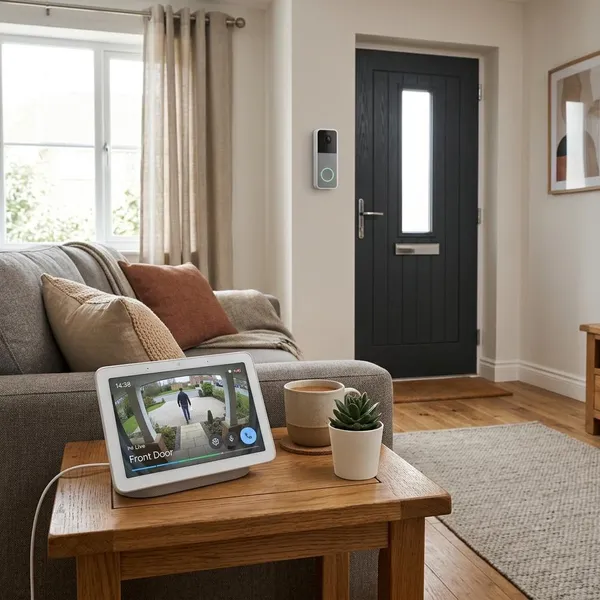
De handigste aanpak is eerst zorgen dat de LSC-deurbel stabiel werkt in de eigen app, daarna koppelen via de juiste Google Home-dienst en pas als laatste de Nest Hub testen. Voor een snelle blik op de voordeur is deze combinatie vaak prima, maar wie directe meldingen, minimale vertraging en foutloze integratie verwacht, moet rekening houden met de beperkingen van een deurbel die via Tuya of Smart Life loopt.