Wil je een LSC deurbel koppelen, begin dan niet bij de app, maar bij de twee dingen die het vaakst misgaan: de deurbel moet in koppelmodus staan en je telefoon moet op 2.4 GHz wifi zitten. Als dat klopt, is de installatie meestal gewoon een kwestie van app openen, QR-code scannen en daarna beeld en meldingen testen.
LSC deurbel koppelen via de app
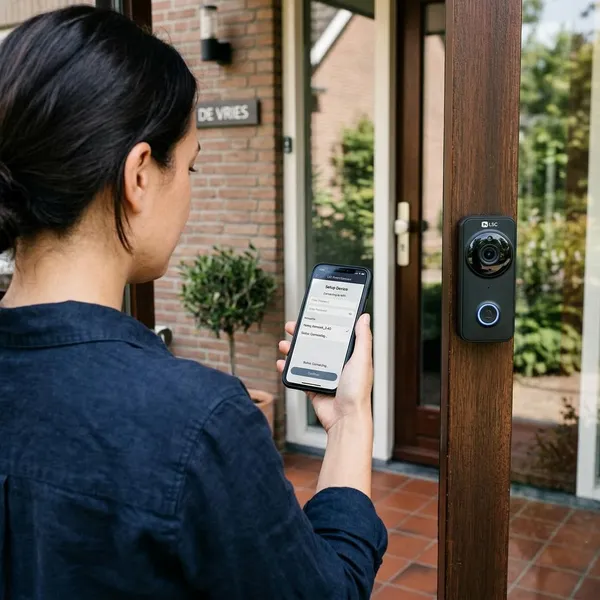
De LSC Smart Connect-app gebruik je om de deurbel aan je account en wifi-netwerk toe te voegen. Leg voor je begint de deurbel, je telefoon en je wifi-wachtwoord klaar. Sta tijdens het koppelen bij voorkeur dicht bij de router; dat voorkomt dat je een wifi-probleem verwart met een app-probleem.
Log in op de app
Open de LSC Smart Connect-app en log in met je account. Heb je de app nog niet, download hem dan via de App Store of Google Play en maak eerst een account aan.
Geef de app meteen toestemming voor meldingen en camera. De camera is nodig voor het koppelen via de QR-code, meldingen heb je later nodig als iemand aanbelt. Staat batterijbesparing streng ingesteld op je telefoon, controleer dan ook of de app op de achtergrond actief mag blijven.
Reset de deurbel
Gebruik je de deurbel voor het eerst uit de doos, dan kun je meestal direct verder. Is hij eerder gekoppeld geweest, bijvoorbeeld na een verhuizing, routerwissel of tweedehands aankoop, reset hem dan eerst. Daarmee wis je oude wifi-gegevens die de nieuwe koppeling kunnen blokkeren.
Voeg een nieuw apparaat toe
Tik in de app op het plusje of op Apparaat toevoegen. Kies de categorie die past bij jouw model, meestal videodeurbel of slimme camera. Bevestig pas dat het lampje knippert als de deurbel ook echt in koppelmodus staat.
Zie je meerdere opties die op elkaar lijken, pak dan liever even de verpakking of handleiding erbij. Een verkeerde apparaatcategorie kan ervoor zorgen dat de app een andere koppelstap verwacht dan jouw deurbel gebruikt.
Kies je 2.4 GHz netwerk
- Wel doen: verbinden met je gewone 2.4 GHz thuisnetwerk.
- Niet doen: koppelen via een gastnetwerk dat apparaten onderling blokkeert.
- Bij twijfel: geef 2.4 en 5 GHz tijdelijk elk een eigen wifi-naam.
Laat de deurbel de QR-code scannen
Na het invullen van je wifi-gegevens toont de app een QR-code. Houd je telefoon ongeveer 10 tot 20 centimeter voor de camera van de deurbel, zet de helderheid hoog en voorkom glans op het scherm.
Wordt de code niet meteen herkend, beweeg je telefoon langzaam iets dichterbij of verder weg. Ga niet meteen resetten; vaak is de hoek, afstand of schermreflectie het probleem.
Wacht tot de koppeling klaar is
Laat de app open terwijl de deurbel verbinding maakt. Dit kan even duren. Leg je telefoon niet weg en loop niet naar een plek met slechter wifi-bereik, want juist in deze stap wordt de netwerkverbinding vastgelegd.
Verschijnt de deurbel in de apparatenlijst, geef hem dan een duidelijke naam zoals Voordeur of Achterdeur. Dat is vooral handig als je later ook lampen, camera’s of een tweede deurbel toevoegt.
Test beeld en meldingen
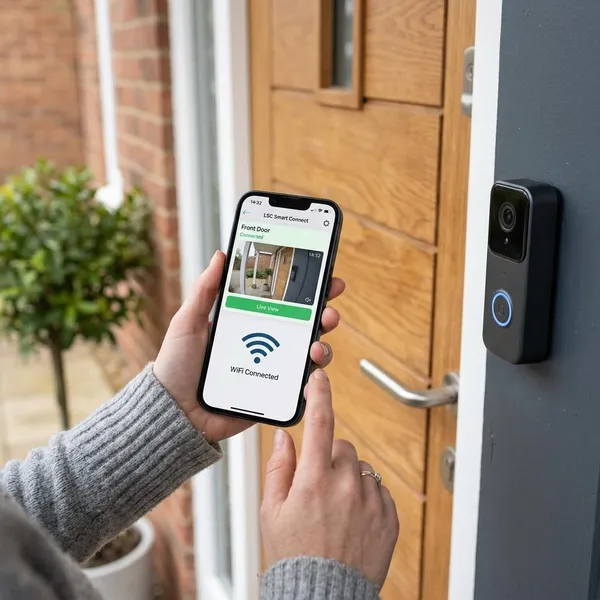
Open de liveweergave en druk daarna op de deurbelknop. Test niet alleen of je beeld ziet, maar ook of je telefoon een pushmelding ontvangt.
- Thuis op wifi: controleer of beeld en geluid snel openen.
- Buitenshuis via mobiel internet: test of je ook meldingen krijgt als je niet op je eigen wifi zit.
- Bij dagelijks gebruik: let op haperend beeld; dat wijst vaak op zwak bereik bij de voordeur.
LSC gong koppelen aan je deurbel
Een losse gong is vooral handig als je je telefoon niet altijd hoort. In een groter huis, op een bovenverdieping of wanneer je telefoon vaak op stil staat, is een gong praktischer dan alleen een pushmelding.
Plaats de batterijen in de gong
Open het batterijvak en plaats nieuwe batterijen volgens de plus- en minaanduiding. Gebruik liever geen halflege batterijen uit een lade; de gong kan dan wel opstarten, maar onbetrouwbaar reageren bij het koppelen.
Zet de gong in leermodus
Druk op de leerknop van de gong, vaak aan de zijkant of achterkant. Meestal gaat er een lampje knipperen of hoor je een korte toon. Zet de gong tijdens het koppelen dicht bij de deurbel, zodat je bereik als oorzaak uitsluit.
Druk op de deurbelknop
Druk op de fysieke knop van de deurbel. De gong leert dan het signaal van de deurbel. Gebruik hiervoor niet alleen een testknop in de app, want de gong moet juist het directe signaal van de deurbel herkennen.
Test of de gong afgaat
Druk een paar keer op de deurbel en loop daarna met de gong naar de plek waar je hem wilt gebruiken. Gaat hij alleen af als hij dicht bij de deurbel staat, dan is de gekozen plek mogelijk te ver weg of zit er te veel muur, metaal of isolatie tussen.
Stel meteen volume en melodie in als jouw model dat ondersteunt. Voor een appartement kan een laag volume genoeg zijn; in een huis met meerdere verdiepingen wil je liever testen vanaf de plekken waar je de bel normaal moet kunnen horen.
LSC deurbel resetten en opnieuw koppelen
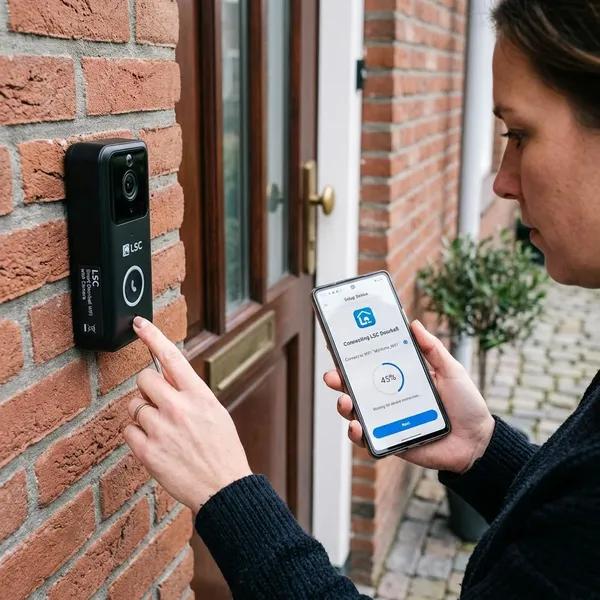
Resetten is zinvol als de deurbel blijft hangen tijdens de installatie, eerder aan een ander netwerk gekoppeld was of na een routerwissel niet meer reageert. Het is meestal sneller om schoon opnieuw te beginnen dan vijf keer dezelfde mislukte koppeling te herhalen.
Reset bij mislukte koppeling
Reset de deurbel vooral als de app de installatie half afrondt, maar de deurbel daarna niet goed online komt. Verwijder in dat geval ook de oude apparaatvermelding uit de app, zodat je niet met twee versies van dezelfde deurbel blijft zitten.
Houd de resetknop ingedrukt
Zoek de resetknop op de deurbel. Die zit afhankelijk van het model achter een klepje, aan de achterkant of bij de aansluiting. Houd de knop enkele seconden ingedrukt tot je een toon hoort of het lampje van patroon verandert.
Gebruik een paperclip als de knop verzonken zit, maar druk niet met kracht op onderdelen die niet als resetknop bedoeld zijn. Laat liever iets langer ingedrukt dan te kort, want een korte druk kan soms alleen een herstart geven.
Wacht tot het lampje knippert
Na de reset heeft de deurbel even nodig om opnieuw op te starten. Begin pas met koppelen als het lampje knippert zoals bij de koppelmodus hoort of als de deurbel een hoorbare bevestiging geeft.
Voeg de deurbel opnieuw toe
Open de app opnieuw, voeg de deurbel toe als nieuw apparaat en voer je 2.4 GHz wifi-gegevens opnieuw in. Dit is het moment om extra precies te zijn: controleer netwerknaam, wachtwoord en of je telefoon niet ongemerkt op 5 GHz zit.
- Na een nieuwe router: resetten voorkomt dat de deurbel naar het oude netwerk blijft zoeken.
- Na meerdere mislukte pogingen: opnieuw beginnen is vaak sneller dan blijven gokken.
- Bij een gebruikte deurbel: verwijder oude koppelingen voordat je hem aan je eigen account toevoegt.
Als je LSC deurbel niet met wifi verbindt
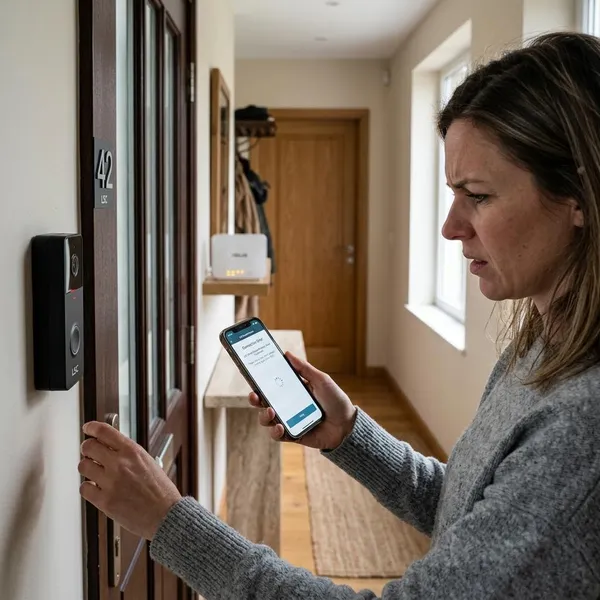
Verbindt de deurbel niet met wifi, controleer dan eerst de netwerkband, daarna het wachtwoord en pas daarna bereik of routerinstellingen. Die volgorde voorkomt dat je onnodig reset, terwijl het probleem eigenlijk bij één verkeerd teken of de verkeerde wifi-band zit.
Gebruik geen 5 GHz netwerk
Een LSC deurbel heeft 2.4 GHz wifi nodig. 5 GHz is sneller, maar heeft minder bereik en wordt door veel slimme deurbellen niet ondersteund. Voor een deurbel aan een buitenmuur is 2.4 GHz meestal ook logischer, omdat dit signaal beter door muren komt.
Controleer het wifi-wachtwoord
Typ het wachtwoord handmatig opnieuw in en let op hoofdletters, spaties en speciale tekens. Kopiëren uit een notitie of automatisch invullen lijkt handig, maar neemt soms ongemerkt een extra spatie mee.
Zet de deurbel dichter bij de router
Test de deurbel tijdelijk dichter bij de router voordat je hem definitief bij de voordeur monteert. Werkt koppelen daar wel, dan is bereik waarschijnlijk de oorzaak.
Start router en deurbel opnieuw
Haal de router kort van de stroom en wacht tot hij volledig opnieuw is opgestart. Herstart daarna de deurbel en probeer de koppeling opnieuw. Doe dit rustig; als de router nog aan het opstarten is, kan de deurbel alsnog geen stabiele verbinding maken.
Splits wifi-netwerken bij problemen
Gebruikt je router één naam voor 2.4 en 5 GHz, splits die banden dan tijdelijk in twee aparte wifi-namen. Verbind je telefoon daarna bewust met het 2.4 GHz netwerk en start de koppeling opnieuw.
- Installatie stopt halverwege: de telefoon kan tijdens het koppelen naar 5 GHz schakelen.
- Deurbel is wel toegevoegd maar vaak offline: controleer bereik bij de montageplek.
- Gastnetwerk gebruikt: kies liever het gewone thuisnetwerk zonder apparaatisolatie.
Conclusie
De koppeling lukt het makkelijkst als je eerst de basis goed zet: deurbel in koppelmodus, telefoon op 2.4 GHz, wachtwoord zorgvuldig invullen en daarna pas testen met beeld en meldingen. Blijft de installatie hangen, dan is resetten verstandig, maar wissel niet tegelijk allerlei instellingen; werk stap voor stap, dan zie je sneller of het probleem bij wifi, bereik of de deurbel zelf zit.