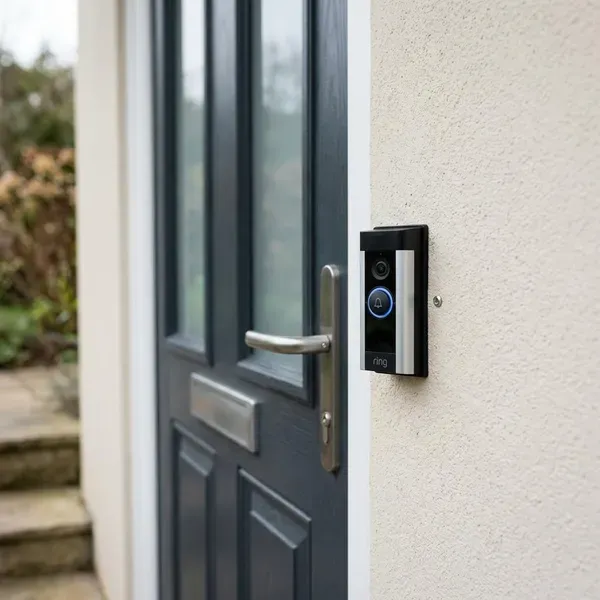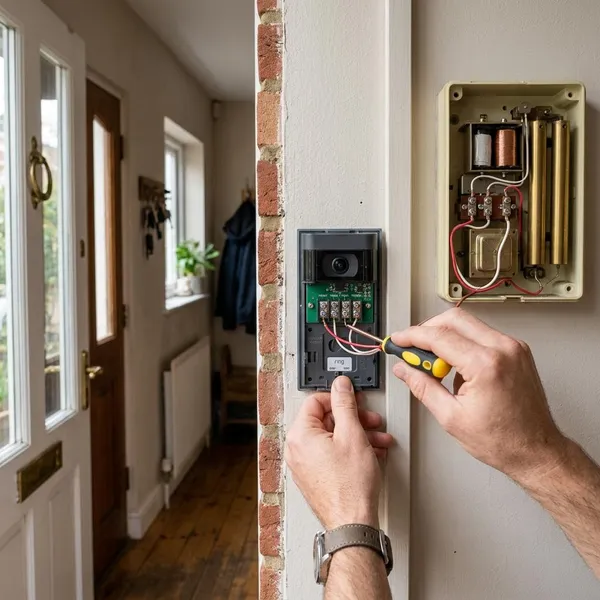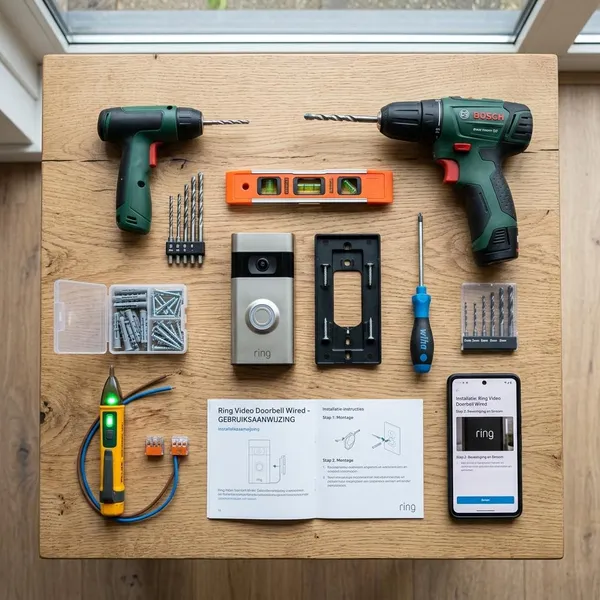
Je kunt een slimme deurbel meestal koppelen aan Google Home, maar de juiste volgorde maakt veel verschil: eerst moet de deurbel goed werken in de app van het merk, daarna koppel je die app of het apparaat aan Google Home. Verwacht niet automatisch alle functies; meldingen, live beeld en spraakbediening hangen af van je deurbel, je Google-apparaten en soms van de ondersteuning van het merk.
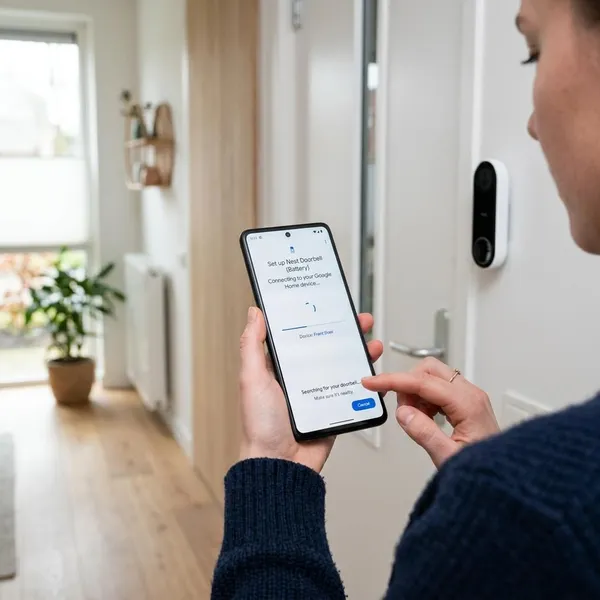
Deurbel koppelen aan Google Home
Begin niet in Google Home als de deurbel zelf nog niet stabiel online is. De snelste route is: deurbel installeren in de eigen app, controleren of beeld en meldingen daar werken, en pas daarna de koppeling met Google Home maken. Zo voorkom je dat je later zoekt naar een probleem dat eigenlijk al bij de basisinstallatie zat.
Voor iemand die alleen een melding op een speaker wil horen is basisintegratie vaak genoeg. Wil je dagelijks live beeld op een Nest Hub gebruiken, dan moet je strenger controleren of jouw model die videofunctie echt ondersteunt.
De deurbel eerst instellen
Stel de deurbel volledig in via de app van de fabrikant. Verbind hem met wifi, geef hem een herkenbare naam en test of aanbellen, live beeld en meldingen in die app normaal werken.
- Beeld werkt niet in de merkapp: los eerst wifi, voeding of batterij op.
- Deurbel staat offline: Google Home kan hem meestal ook niet betrouwbaar ophalen.
- Firmware-update beschikbaar: rond die eerst af voordat je gaat koppelen.
Google Home openen
Open de Google Home-app met het Google-account waarmee je je slimme huis normaal beheert. Dat klinkt simpel, maar bij telefoons met een werkaccount en privéaccount gaat het hier vaak mis.
Kijk ook meteen of je in het juiste huis zit. Vooral bij meerdere locaties, bijvoorbeeld thuis en een vakantiehuisje, kan een apparaat ongemerkt in de verkeerde omgeving terechtkomen.
App, dienst of apparaat toevoegen
Kies in Google Home voor het toevoegen van een apparaat of dienst. Bij veel deurbellen voeg je niet de deurbel zelf toe, maar koppel je de dienst van het merk met je Google-account.
Log in met hetzelfde account dat je in de deurbel-app gebruikt en geef toestemming om apparaten te delen met Google Home. Verschijnt de deurbel niet direct, wacht dan even en sluit de app niet meteen geforceerd af; synchronisatie kan soms vertraagd zijn.
Huis en kamer kiezen
Kies een logische plek, zoals Voordeur, Entree of Gang. Een duidelijke indeling helpt niet alleen bij terugvinden in de app, maar ook bij spraakopdrachten.
Noem het apparaat liever Voordeurbel dan alleen Camera. Heb je ook een losse camera bij de oprit, dan voorkomt zo'n specifieke naam dat Google het verkeerde beeld probeert te openen.
Koppeling en meldingen testen
Test direct na het koppelen drie dingen: of de deurbel zichtbaar is in Google Home, of aanbellen een melding geeft en of beeld openen werkt op het apparaat dat je wilt gebruiken.
- Open de deurbeltegel: controleer naam, kamer en status.
- Druk op de bel: kijk of telefoon, speaker of scherm reageert.
- Probeer spraak: zeg bijvoorbeeld "Hey Google, laat de voordeurbel zien".
Voor een klein appartement is een melding op je telefoon soms voldoende. In een huis met meerdere verdiepingen merk je pas echt of de koppeling goed staat wanneer ook de speakers op de juiste plekken reageren.
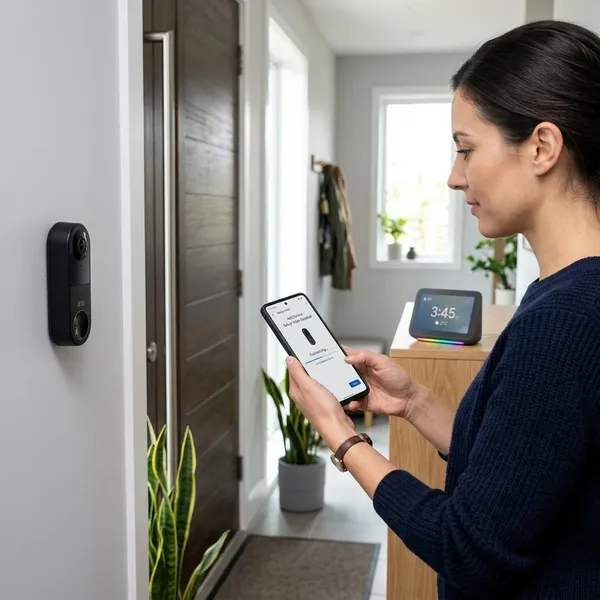
Controleer wat jouw deurbel ondersteunt
De tekst "werkt met Google Home" betekent niet altijd dat alles werkt wat je verwacht. Soms gaat het alleen om zichtbaar zijn in de app of eenvoudige meldingen, terwijl live beeld, bezoekersaankondigingen of terugkijken beperkt blijven.
Controleer daarom vóór aankoop of vóór een lange installatiesessie drie punten: ondersteuning voor Google Home, ondersteuning voor videoweergave op een slim scherm en eventuele functies die alleen via een abonnement of de eigen app werken.
Rechtstreekse koppeling met Google Home
Deurbellen die sterk binnen het Google-ecosysteem vallen, zoals bepaalde Nest-modellen, geven meestal de soepelste ervaring. De kans is groter dat live beeld, meldingen en spraakopdrachten logisch samenwerken.
Toch blijft het verstandig om per uitvoering te kijken. Een oudere generatie, batterijvariant of bedrade versie kan andere mogelijkheden hebben dan het model waarover je online een review leest.
Koppeling via de app van het merk
Bij veel merken loopt de koppeling via de eigen app. Google Home wordt dan een extra laag bovenop de dienst van de fabrikant, niet de plek waar alle instellingen zitten.
- Gebruik de merkapp voor basisinstellingen: wifi, zones, beltoon en firmware staan vaak daar.
- Check live beeld apart: zichtbaar in Google Home is niet hetzelfde als streamen naar een Nest Hub.
- Let op abonnementen: opslag, herkenning en slimme meldingen kunnen buiten Google Home vallen.
Koop je een deurbel vooral omdat je de voordeur op een Nest Hub wilt zien, controleer dan niet alleen de merknaam maar ook het exacte modelnummer. Dat voorkomt dat je eindigt met een deurbel die wel meldingen geeft, maar geen bruikbaar beeld toont op je scherm.Functies na het koppelen
Na een goede koppeling wordt de deurbel vooral handig doordat je niet meer volledig afhankelijk bent van één telefoon. Je kunt meldingen laten horen op speakers, beeld openen op een scherm en met spraak sneller reageren.
Welke functie voor jou het belangrijkst is, hangt af van je situatie. Wie vaak thuiswerkt wil vooral snel zien wie er staat; in een druk gezin is het handiger als meerdere speakers laten horen dat er iemand aanbelt.
Live beeld op een Nest Hub
Bij compatibele deurbellen kun je live beeld openen op een Nest Hub of een ander geschikt Google-scherm. Dat is handig als je niet telkens je telefoon wilt pakken wanneer er wordt aangebeld.
Laadt het beeld traag, kijk dan eerst naar het wifi-signaal bij de voordeur. Een deurbel aan de buitenmuur zit vaak net op een zwakkere plek dan apparaten binnenshuis, zeker bij dikke muren of een router achter in de woning.
Bezoekersaankondigingen op speakers
Bezoekersaankondigingen zijn vooral nuttig als je telefoon vaak op stil staat of niet altijd in de buurt ligt. Een speaker in de keuken of werkkamer kan dan net het verschil maken.
Test per speaker of hij reageert. Als alleen de speaker beneden iets meldt, maar je boven vaak werkt, is de koppeling technisch wel gelukt maar praktisch nog niet goed ingericht.
Beeld openen met een spraakopdracht
Met een duidelijke apparaatnaam werkt spraakbediening een stuk beter. "Laat de voordeurbel zien" is meestal minder verwarrend dan "laat de camera zien", zeker als je meerdere camera's hebt.
Deze functie is vooral prettig met volle handen, bijvoorbeeld tijdens koken of als je een kind op de arm hebt. Werkt de opdracht niet, verander dan eerst de naam van de deurbel voordat je de hele koppeling opnieuw maakt.
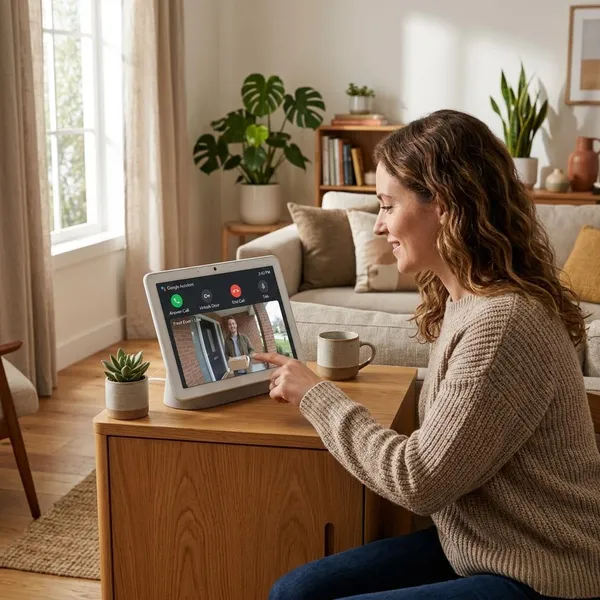
Google Home ziet je deurbel niet
Als Google Home je deurbel niet ziet, hoef je niet meteen te resetten. Begin met de vraag waar het probleem zit: werkt de deurbel nog wel in de app van het merk, dan is de kans groot dat de koppeling of synchronisatie met Google Home hapert.
Een volledige reset kost vaak meer tijd dan nodig en kan bestaande instellingen wissen. Werk liever van licht naar zwaar: account controleren, juiste huis kiezen, synchroniseren en pas daarna apparaten opnieuw opstarten of de koppeling verwijderen.
De accountkoppeling opnieuw maken
Verwijder de gekoppelde merkdienst in Google Home en voeg hem opnieuw toe als de deurbel eerder wel zichtbaar was maar nu verdwenen is. Dit helpt vaak na een wachtwoordwijziging, app-update of nieuwe beveiligingsinstelling bij het merkaccount.
Gebruik exact hetzelfde e-mailadres als in de deurbel-app. In huishoudens waar meerdere mensen de deurbel beheren, is een verkeerd gekozen account een van de meest voorkomende oorzaken.
Het juiste account en huis kiezen
Controleer bovenaan in Google Home welk Google-account actief is en welk huis is geselecteerd. Een deurbel kan prima gekoppeld zijn, maar onzichtbaar lijken omdat je in het verkeerde profiel kijkt.
Deurbel en app synchroniseren
Sluit Google Home volledig af en open de app opnieuw. Controleer daarna of de merkdienst nog gekoppeld is en of de deurbel in de fabrikant-app online staat.
Als het apparaat in de eigen app al offline is, heeft opnieuw synchroniseren met Google Home weinig nut. Herstel dan eerst de verbinding van de deurbel zelf en test daarna pas opnieuw in Google Home.
Wifi en apparaten herstarten
Herstart pas breder als de account- en huisinstellingen kloppen. Begin bij de router en deurbel, daarna je telefoon en eventueel de Nest Hub of speaker waarop je meldingen verwacht.
- Test de merkapp: live beeld moet daar eerst werken.
- Herstart netwerk en apparaten: wacht daarna een paar minuten.
- Koppel opnieuw als laatste stap: verwijder de dienst alleen als de deurbel nog ontbreekt.
Bij een batterijdeurbel is het ook slim om de accustand te controleren. Sommige modellen besparen energie en reageren daardoor trager of beperkter dan wanneer ze volledig gevoed zijn.
Conclusie
Een deurbel koppelen aan Google Home lukt meestal zonder gedoe als je eerst de merkapp op orde brengt en daarna pas Google Home gebruikt. De belangrijkste keuze zit niet in de koppeling zelf, maar in wat je van de deurbel verwacht: voor alleen meldingen is basisondersteuning vaak genoeg, terwijl live beeld en spraakbediening meer compatibiliteit vragen. Werkt iets niet, begin dan bij account, huis en wifi voordat je alles opnieuw installeert.