Wil je je Calex deurbel verbinden met wifi, begin dan niet met opnieuw proberen, maar met drie controles: gebruik de Calex Smart app, verbind je telefoon met 2.4 GHz wifi en zet de deurbel eerst goed in koppelmodus. De meeste mislukte installaties komen door een verkeerd wifi-netwerk, een half uitgevoerde reset of een QR-code die de camera niet scherp genoeg ziet.
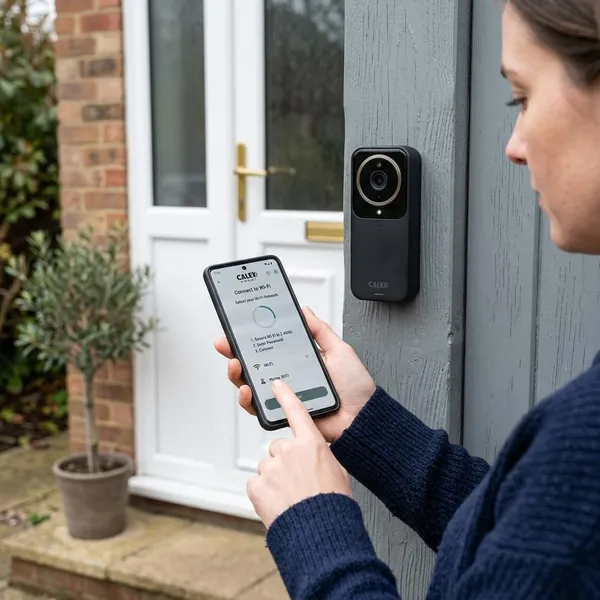
Calex deurbel verbinden met wifi via de app
De koppeling loopt via de Calex Smart app. Het handigste is om de deurbel nog niet definitief te monteren voordat de verbinding werkt, zeker als je voordeur ver van de router zit of als je een metalen deur, dikke buitenmuur of isolatieglas hebt.
- Installeer de Calex Smart app en geef de nodige rechten.
- Log in of maak een account aan.
- Zet de deurbel met een reset in koppelmodus.
- Voeg het apparaat toe in de juiste categorie.
- Gebruik 2.4 GHz wifi en voer het wachtwoord nauwkeurig in.
- Test direct livebeeld, aanbellen en meldingen.
Installeer de Calex Smart app
Download de Calex Smart app uit de Google Play Store of Apple App Store. Kies de officiële app en werk hem meteen bij als er een update klaarstaat.
Sta tijdens de installatie toegang tot camera, locatie en meldingen toe. De camera is nodig bij het koppelen, locatie kan op sommige telefoons helpen bij netwerkdetectie en zonder meldingsrechten krijg je later geen seintje als iemand aanbelt.
Maak een account aan of log in
Gebruik bij voorkeur hetzelfde account als voor je andere Calex-apparaten. Wie per ongeluk met een tweede account inlogt, ziet de deurbel soms niet terug en denkt dan dat de koppeling mislukt is.
Maak je een nieuw account aan, rond dan eerst de verificatie af voordat je de deurbel toevoegt. Een half bevestigd account kan ervoor zorgen dat het apparaat wel lijkt te koppelen, maar niet goed in de app blijft staan.
Reset de Calex deurbel
Zet de deurbel in koppelmodus door de resetknop ingedrukt te houden tot je een knipperend lampje, toon of gesproken melding krijgt. De exacte tijd verschilt per model, maar meestal gaat het om enkele seconden.
Deze stap is vooral belangrijk als de deurbel eerder aan een andere router hing, bijvoorbeeld na een verhuizing of na het vervangen van je modem. Zonder reset blijft hij oude wifi-gegevens proberen te gebruiken.
Voeg een nieuw apparaat toe
Open de app pas op het scherm ‘apparaat toevoegen’ als de deurbel echt in koppelmodus staat. Begin je te vroeg, dan kan de app zoeken terwijl de deurbel nog niet klaar is.
- Plus-teken: gebruik dit om een nieuw apparaat toe te voegen.
- Koppelmodus: controleer of het lampje of geluidssignaal actief is.
- Wifi klaarzetten: zorg dat je telefoon op het juiste netwerk zit.
Kies de juiste deurbel of camera
Selecteer in de apparatenlijst de optie die het beste bij jouw model past. Sommige videodeurbellen staan niet letterlijk onder ‘deurbel’, maar onder camera of smart camera.
Verbind met je wifi-netwerk
Gebruik tijdens het koppelen 2.4 GHz wifi. Veel Calex deurbellen werken niet met 5 GHz voor de installatie, ook niet als je telefoon daar automatisch naartoe schakelt.
Heb je thuis één netwerknaam voor 2.4 en 5 GHz samen, dan kan dat verwarrend zijn. Bij een tijdelijke installatie naast de router gaat het soms in één keer goed, terwijl dezelfde deurbel bij de voordeur offline blijft. Zet in dat geval tijdelijk 5 GHz uit, maak een apart 2.4 GHz-netwerk aan of koppel de deurbel zo dicht mogelijk bij de router en test daarna pas op de montageplek.
Voer het wifi-wachtwoord langzaam in. Eén spatie, hoofdletter of speciaal teken verkeerd is genoeg om de koppeling te laten mislukken zonder dat de app altijd duidelijk uitlegt waarom.
Test beeld en meldingen
Open na het toevoegen meteen de liveweergave. Bel ook één keer aan en controleer of je telefoon een melding krijgt.
Krijg je beeld maar geen pushmelding, kijk dan eerst naar de meldingsrechten van je telefoon en eventuele energiebesparing. Valt het beeld weg of duurt laden erg lang, dan wijst dat eerder op zwak wifi-bereik bij de voordeur dan op een verkeerde app-instelling.
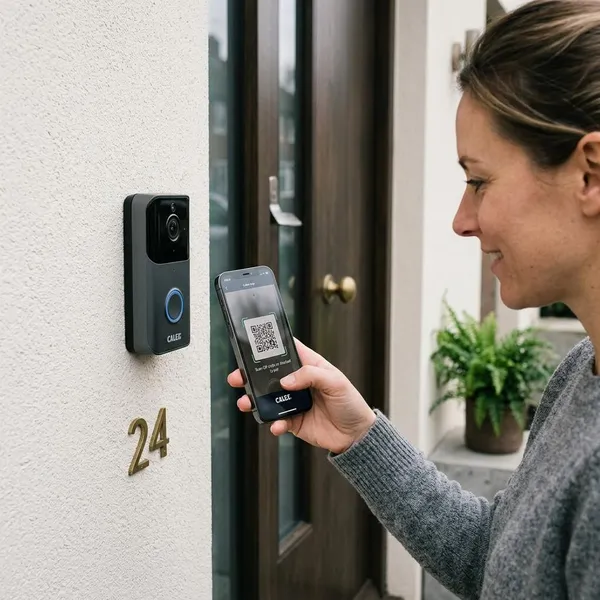
QR-code scannen met je Calex deurbel
Bij veel Calex deurbellen toon je een QR-code op je telefoon, waarna de deurbelcamera die code scant. Dit onderdeel mislukt vaak door iets kleins: te weinig schermhelderheid, reflectie, een te schuine hoek of te veel beweging.
Zie de QR-scan niet als een snelheidstest. Houd je telefoon stil, verander steeds maar één ding tegelijk en wacht een paar seconden voordat je de positie aanpast.
Zet de schermhelderheid hoger
Zet de helderheid van je telefoonscherm bijna maximaal en schakel nachtmodus, blauwlichtfilter of extra dimmen tijdelijk uit. Buiten helpt het ook om met je hand schaduw te maken, zodat de code minder spiegelt.
Houd de QR-code recht voor de lens
Houd het scherm vlak voor de lens, zonder te kantelen. De code moet voor de deurbelcamera echt als een recht vierkant zichtbaar zijn.
Is de deurbel al gemonteerd, steun dan je elleboog tegen de muur of deurpost. Dat klinkt simpel, maar het voorkomt precies die kleine trillingen waardoor de camera steeds opnieuw moet scherpstellen.
Gebruik de juiste afstand
Begin op ongeveer 15 centimeter afstand en beweeg daarna langzaam iets naar voren of naar achteren. Te dichtbij wordt de code onscherp; te ver weg wordt hij te klein.
- Geen reactie: wacht eerst twee tot vijf seconden.
- Wazig beeld: vergroot de afstand iets.
- Code te klein: kom rustig dichterbij.
- Veel spiegeling: draai niet de telefoon schuin, maar maak schaduw.
Wacht op de bevestiging in de app
Na het scannen heeft de deurbel nog tijd nodig om de wifi-gegevens te verwerken. Sluit de app dus niet meteen en maak ook niet direct een nieuwe QR-code aan.
Wacht op een pieptoon, gesproken melding of voortgang in de app. Gebeurt er na een redelijke wachttijd niets, reset dan opnieuw en probeer het nog één keer met meer helderheid, een rechtere hoek en een rustigere afstand.
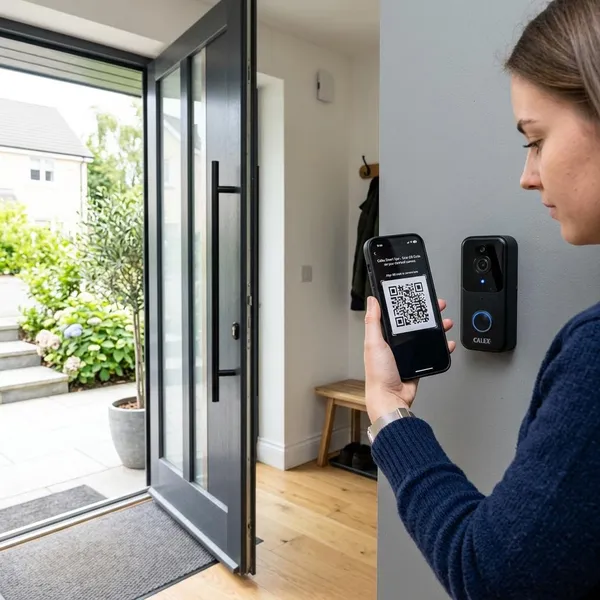
Als de Calex deurbel offline blijft
Een deurbel die offline blijft, is niet automatisch kapot. Meestal zit het probleem in bereik, voeding of een koppeling die half is gelukt.
Controleer het wifi-bereik buiten
Ga met je telefoon naast de plek staan waar de deurbel hangt en test daar het wifi-signaal. Open bijvoorbeeld een video of doe een korte snelheidstest. Als je telefoon daar al hapert of naar mobiel internet overschakelt, krijgt een videodeurbel het waarschijnlijk ook moeilijk.
Voor incidenteel gebruik kan een matig signaal soms nog net genoeg lijken, maar bij dagelijks aanbellen, live meekijken of bewegingsmeldingen wil je meer stabiliteit. Een mesh-punt of access point in de hal werkt vaak beter dan een versterker ergens achter in huis.
Controleer de stroomvoorziening
Bij een batterijmodel is volledig opladen de eerste stap voordat je verder zoekt. Een lage accu kan ervoor zorgen dat wifi, camera of meldingen minder betrouwbaar werken.
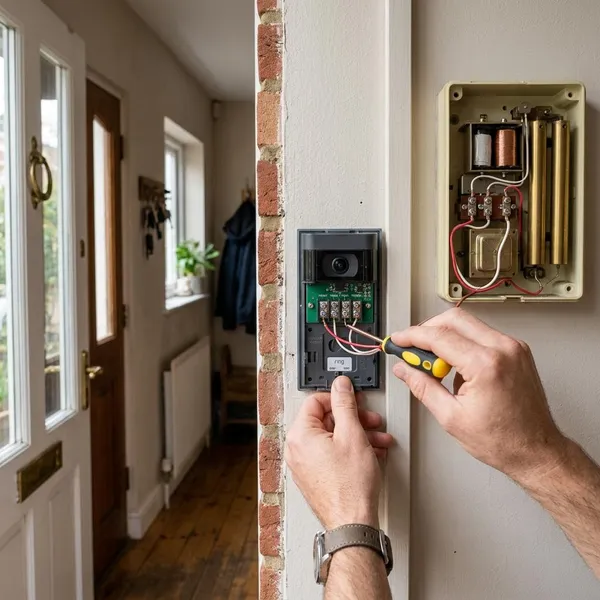
Gebruik je een bedrade Calex deurbel, controleer dan of de voeding geschikt is voor jouw model en of de aansluiting stevig vastzit. Bij twijfel over bedrading of transformator is voorzichtigheid beter dan blijven proberen, zeker als je niet gewend bent aan werken met elektrische installaties.
Werk de app bij
Controleer in de app store of er een nieuwe versie van de Calex Smart app beschikbaar is. Sluit de app daarna volledig af en open hem opnieuw.
Reset de deurbel opnieuw
Een nieuwe reset is zinvol als de eerste installatie halverwege stopte. De deurbel kan dan in een tussenstand blijven hangen: niet netjes gekoppeld, maar ook niet klaar voor een nieuwe poging.
- Verwijder de deurbel eerst uit de app als hij daar nog zichtbaar is.
- Houd de resetknop lang genoeg ingedrukt tot het koppelingssignaal terugkomt.
- Controleer opnieuw of je telefoon op 2.4 GHz wifi zit.
- Start daarna pas het toevoegen opnieuw.
Voeg het apparaat opnieuw toe
Blijft de status offline, verwijder de deurbel dan uit de app en voeg hem schoon opnieuw toe. Dat is vaak sneller dan blijven zoeken binnen een mislukte registratie.
Let bij de tweede poging extra op het apparaattype en de wifi-band. Werkt de QR-code telkens niet, kijk dan of jouw model EZ mode ondersteunt. Die route kan handiger zijn bij veel schermreflectie, een lastig routerprofiel of een telefoon waarop de QR-code niet goed wordt weergegeven.
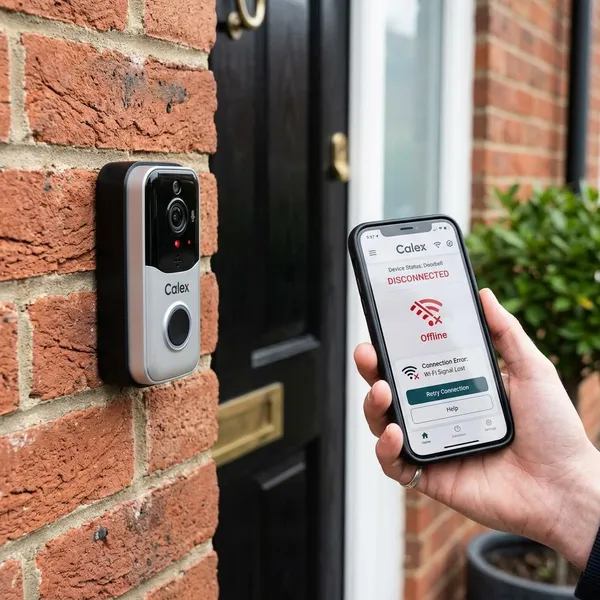
Conclusie
Een Calex deurbel krijg je meestal zonder gedoe online als je eerst 2.4 GHz wifi, koppelmodus en app-rechten goed zet. Blijft hij daarna offline, verspil dan niet te veel tijd aan herhaald resetten voordat je het bereik bij de voordeur en de voeding hebt gecontroleerd; juist daar zit bij videodeurbellen vaak het echte probleem.