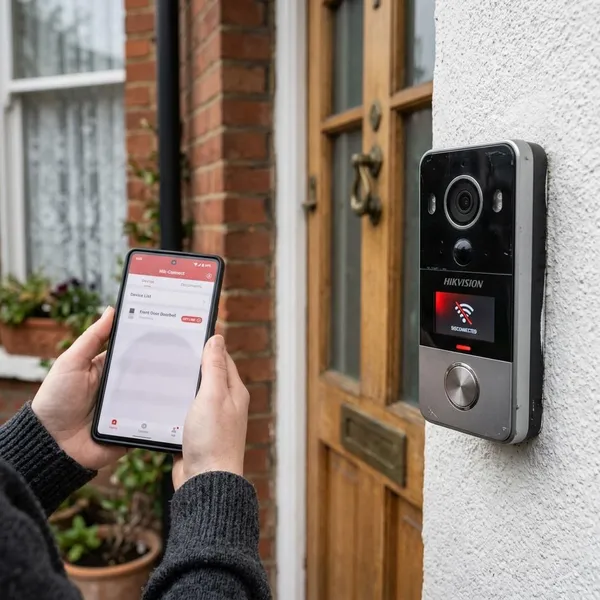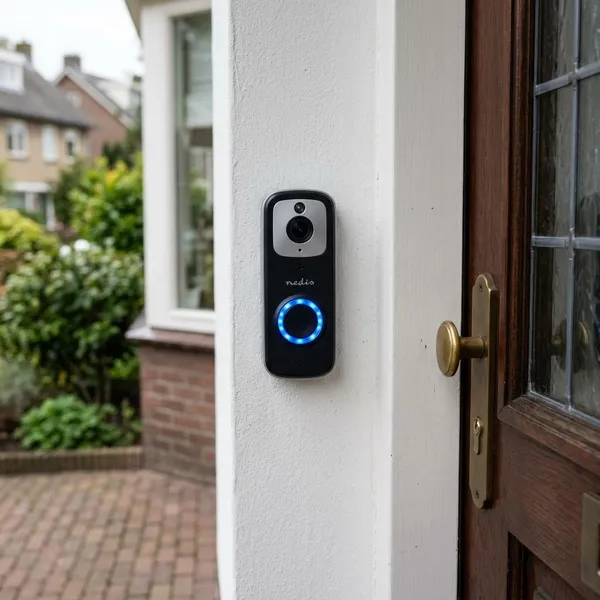
Bij Nedis-deurbelproblemen begin je het best met drie controles: gebruikt de deurbel een 2,4GHz-wifinetwerk, is het signaal bij de voordeur sterk genoeg en mag de Nedis SmartLife-app meldingen versturen? Als deze basis klopt, kun je gerichter zoeken naar een probleem met de voeding, de koppeling of de instellingen.
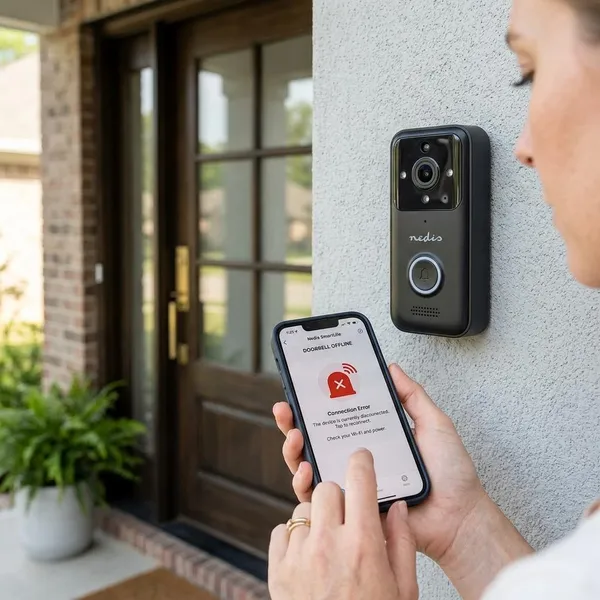
Nedis deurbel blijft offline
Een Nedis deurbel die offline blijft, heeft meestal geen defecte camera maar een verbindingsprobleem. Maak eerst onderscheid tussen "helemaal offline" en "livebeeld opent traag": bij helemaal offline kijk je vooral naar wifi en routerinstellingen, bij traag livebeeld eerder naar bereik en stabiliteit.
Verbind opnieuw met 2.4 GHz wifi
Veel Nedis-deurbellen werken alleen goed via 2.4 GHz wifi. Heeft je router één netwerknaam voor 2.4 en 5 GHz, geef de 2.4 GHz-band tijdelijk een eigen naam en koppel de deurbel opnieuw aan dat netwerk.
Dit is vooral handig na een routerupdate of wanneer de deurbel soms online is en daarna weer verdwijnt. Je voorkomt zo dat je telefoon tijdens het instellen op 5 GHz zit terwijl de deurbel alleen met 2.4 GHz kan verbinden.
Verbeter het wifi-bereik bij de voordeur
De plek bij de voordeur is vaak slechter voor wifi dan je binnen merkt. Buitenmuren, metaal in de deur, isolatieglas en een meterkast tussen router en deurbel kunnen genoeg zijn om de verbinding onstabiel te maken.
- Test op de montageplek: ga met je telefoon naast de deurbel staan en open meerdere websites of een video.
- Kijk naar stabiliteit: één streepje wifi is voor een telefoon soms genoeg, maar voor livebeeld vaak niet.
- Gebruik liever een access point: een goed geplaatst access point bij de hal werkt meestal betrouwbaarder dan een willekeurige repeater.
Werkt de deurbel binnen naast de router goed, maar buiten niet, dan is resetten zelden de oplossing. Dan moet eerst het bereik bij de voordeur beter worden.
Herstel de verbinding na een netwerkwijziging
Een nieuwe router, andere wifi-naam of gewijzigd wachtwoord verbreekt de oude koppeling. De deurbel schakelt niet vanzelf over naar je nieuwe netwerkgegevens.
Verwijder in dat geval de oude verbinding uit de app als die blijft hangen, zet de deurbel opnieuw in koppelstand en gebruik de actuele wifi-naam. Kies voor een test eventueel een eenvoudige netwerknaam zonder bijzondere tekens, zodat je een compatibiliteitsprobleem sneller uitsluit.
Test tijdelijk zonder gastnetwerk of meshfunctie
Gastnetwerken en meshfuncties kunnen handig zijn, maar ze maken slimme apparaten soms juist instabiel. Vooral AP-isolatie, band steering, smart connect en roaming-instellingen kunnen ervoor zorgen dat de deurbel wel lijkt te verbinden, maar toch offline blijft in de app.
Test één keer met een simpel 2.4 GHz-thuisnetwerk zonder gastnetwerk of slimme routerfuncties. Blijft de deurbel dan stabiel online, dan zit het probleem waarschijnlijk in je netwerkconfiguratie en niet in de deurbel zelf.
Nedis deurbel koppelen lukt niet
Als koppelen niet lukt, ga dan niet tien keer hetzelfde proces herhalen. Controleer eerst of je telefoon op het juiste netwerk zit, daarna of de deurbel echt in koppelstand staat en pas daarna de routerinstellingen.
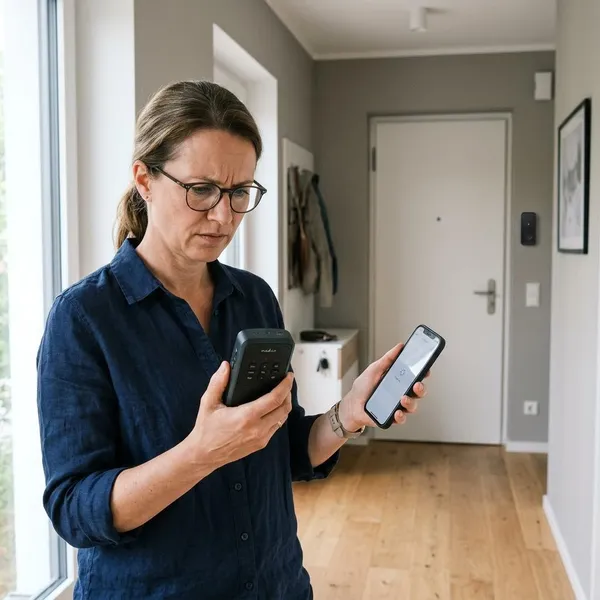
Kies het juiste 2.4 GHz-netwerk
Open de wifi-instellingen van je telefoon voordat je begint met koppelen. Staat je telefoon op 5 GHz of op een gecombineerd netwerk dat automatisch wisselt, scheid de netwerknamen dan tijdelijk en kies bewust het 2.4 GHz-netwerk.
Controleer wifi-naam en wachtwoord
Een kleine fout in het wachtwoord is genoeg om het koppelen te laten mislukken. Let extra op hoofdletters, spaties aan het einde en automatisch ingevulde oude wachtwoorden.
Heb je een lange netwerknaam met symbolen of emoji's, test dan tijdelijk met een eenvoudigere naam. Dat is geen ideale permanente oplossing, maar wel een snelle manier om te zien of de deurbel moeite heeft met de huidige wifi-gegevens.
Blijf tijdens het koppelen dicht bij de router
Koppel de deurbel eerst dicht bij de router en verplaats hem pas daarna naar de voordeur. Zo scheid je twee problemen: lukt koppelen naast de router wel, maar bij de deur niet, dan is het bereik de boosdoener.
Bij batterijmodellen kun je dit makkelijk aan tafel testen. Bij bedrade modellen is een tijdelijke testplek soms minder praktisch, maar ook dan loont het om de eerste installatie zo dicht mogelijk bij een sterk wifi-punt te doen.
Probeer de AP-modus als koppelen blijft mislukken
AP-modus is de beste volgende stap wanneer de normale snelle koppeling steeds faalt. De deurbel maakt dan tijdelijk een eigen wifi-netwerk aan waarmee je telefoon verbindt, waarna je handmatig je thuiswifi doorgeeft.
- Zet de deurbel in de juiste koppelstand voor AP-modus.
- Verbind je telefoon met het tijdelijke netwerk van de deurbel.
- Ga terug naar Nedis SmartLife en rond de installatie af.
Deze methode kost iets meer aandacht, maar is vaak stabieler bij routers met strengere beveiliging of automatische netwerkfuncties.
Controleer het netwerk bij 'gecodeerd kanaal mislukt'
De melding 'gecodeerd kanaal mislukt' wijst meestal op een probleem met de beveiligde verbinding tussen deurbel en router. Controleer vooral deze drie instellingen:
- Beveiliging: test indien mogelijk met WPA2 of gemengde WPA2/WPA3-modus in plaats van alleen WPA3.
- 2.4 GHz-kanaal: kies tijdelijk handmatig kanaal 1, 6 of 11.
- Routerfuncties: schakel band steering, smart connect of AP-isolatie kort uit tijdens het koppelen.
Verander niet alles tegelijk als je wilt weten wat de oorzaak was. Pas één instelling aan, test opnieuw en zet onnodige wijzigingen daarna weer terug.
Geen meldingen of bewegingsdetectie
Wanneer livebeeld wel werkt maar meldingen uitblijven, ligt de oorzaak vaak niet bij de deurbel zelf. Dan moet je vooral kijken naar appmeldingen, telefoonrechten, batterijbeheer en de ingestelde detectiezone.
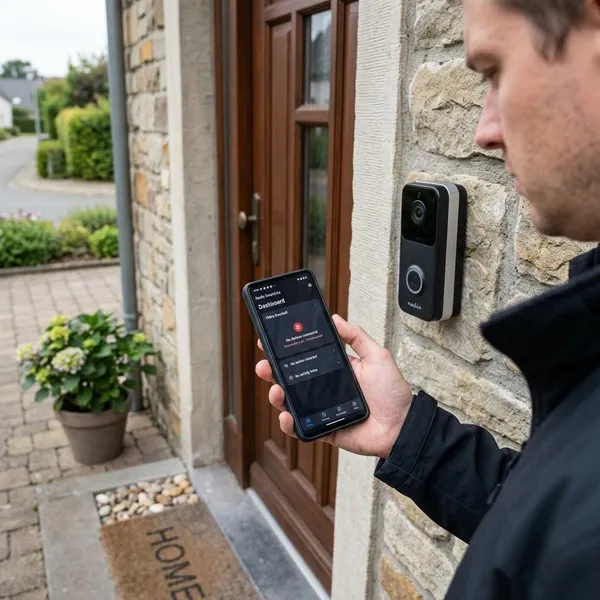
Zet pushmeldingen aan in Nedis SmartLife
Controleer in Nedis SmartLife of meldingen voor deze specifieke deurbel aanstaan. Soms staan algemene appmeldingen aan, maar zijn meldingen voor aanbellen of beweging per apparaat uitgezet.
Test daarna meteen twee situaties: laat iemand op de knop drukken en laat iemand door het detectiegebied lopen. Zo zie je of alleen aanbellen werkt, alleen beweging werkt of beide meldingen ontbreken.
Geef de app toestemming op je telefoon
Op je telefoon moet Nedis SmartLife meldingen mogen tonen. Controleer bij de app-instellingen of banners, geluid, vergrendelschermmeldingen en achtergrondactiviteit zijn toegestaan.
Vooral na een nieuwe telefoon of grote systeemupdate staan deze rechten soms anders dan je verwacht. Als de gong thuis wel klinkt maar je telefoon stil blijft, is dit een van de eerste plekken om te controleren.
Schakel batterijbesparing voor de app uit
Batterijbesparing kan pushmeldingen vertragen of blokkeren. Merk je dat meldingen pas verschijnen zodra je de app opent, zet Nedis SmartLife dan op onbeperkt achtergrondgebruik of haal de app uit de slaapstand.
Pas gevoeligheid en detectiezones aan
Bij een drukke straat wil je niet dat elke fietser een melding veroorzaakt. Richt de detectiezone daarom vooral op je eigen pad, oprit of voordeur en niet op de stoep of rijbaan.
Krijg je juist te weinig meldingen, verhoog dan de gevoeligheid in kleine stappen en test met echte beweging: iemand die recht op de deur afloopt, iemand die schuin door beeld loopt en iemand die kort blijft staan. Zo stel je niet alleen technisch iets in, maar controleer je of het in dagelijks gebruik werkt.
Nedis deurbel resetten en opnieuw koppelen
Resetten is nuttig als de deurbel vastloopt, aan oude netwerkgegevens blijft hangen of niet meer netjes in de app verschijnt. Gebruik het liever niet als eerste stap bij zwak wifi-bereik, want na een reset moet de deurbel alsnog met hetzelfde zwakke signaal werken.
Zoek de resetwijze van jouw model op
Niet elk Nedis-model reset op dezelfde manier. Zoek het modelnummer op de deurbel, verpakking of in de app en controleer waar de resetknop zit en welk ledlampje of geluid de koppelstand bevestigt.
Dit voorkomt een veelgemaakte fout: denken dat je een reset hebt uitgevoerd, terwijl je het apparaat alleen opnieuw hebt opgestart.
Houd de resetknop ingedrukt tot de koppelstand start
Druk de resetknop lang genoeg in tot de deurbel duidelijk aangeeft dat hij klaar is om opnieuw gekoppeld te worden. Laat je te vroeg los, dan gebeurt er bij sommige modellen niets of alleen een herstart.
Voeg de deurbel opnieuw toe in Nedis SmartLife
Open Nedis SmartLife, verwijder een oude niet-werkende vermelding als die nog in de app staat en voeg de deurbel opnieuw toe als nieuw apparaat. Zet je telefoon alvast op het 2.4 GHz-netwerk en schakel mobiele data tijdelijk uit als de app tijdens het koppelen steeds lijkt te wisselen van verbinding.
Lukt de standaardmethode opnieuw niet, stap dan direct over op AP-modus in plaats van hetzelfde proces te blijven herhalen.
Test livebeeld, meldingen en de gong
Na het opnieuw koppelen is één groen online-icoontje niet genoeg. Test livebeeld, aanbellen, pushmelding, bewegingsdetectie en de gong apart van elkaar.
- Livebeeld: open het beeld naast de router en daarna op de definitieve plek.
- Aanbellen: controleer of telefoonmelding en gong allebei reageren.
- Beweging: loop door de ingestelde zone en kijk of de melding snel genoeg komt.
Voor langdurig gebruik is vooral stabiliteit belangrijk: test later op de dag nog een keer, zeker als de deurbel buiten hangt en het wifi-signaal door drukte op het netwerk kan wisselen.
Conclusie
De snelste aanpak is eerst wifi en bereik controleren, daarna apprechten en batterijbeheer nalopen en pas daarna resetten. Werkt de deurbel dichtbij de router goed maar bij de voordeur niet, investeer je tijd dan in beter bereik; werkt hij nergens stabiel, dan is opnieuw koppelen of resetten logischer. Zo voorkom je dat je blijft resetten terwijl het echte probleem in je netwerk of telefooninstellingen zit.