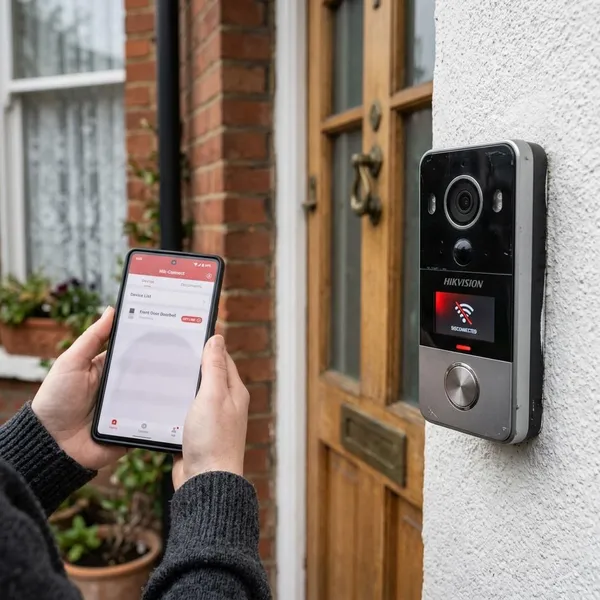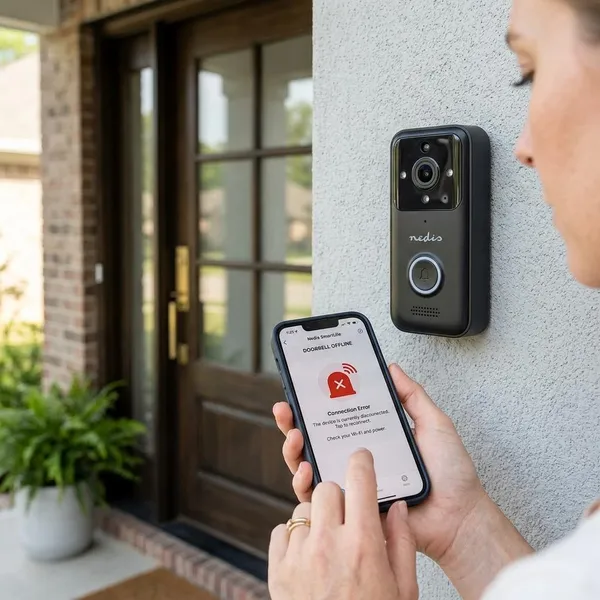
Knippert je Nedis-deurbel blauw, dan is dat meestal geen defect. Bij de Nedis WIFICDP20 betekent blauw knipperen doorgaans dat de deurbel klaarstaat om gekoppeld te worden of nog geen stabiele wifi-verbinding heeft. Blijft het lampje knipperen, controleer dan eerst de voeding, het 2,4GHz-wifinetwerk en het koppelen via
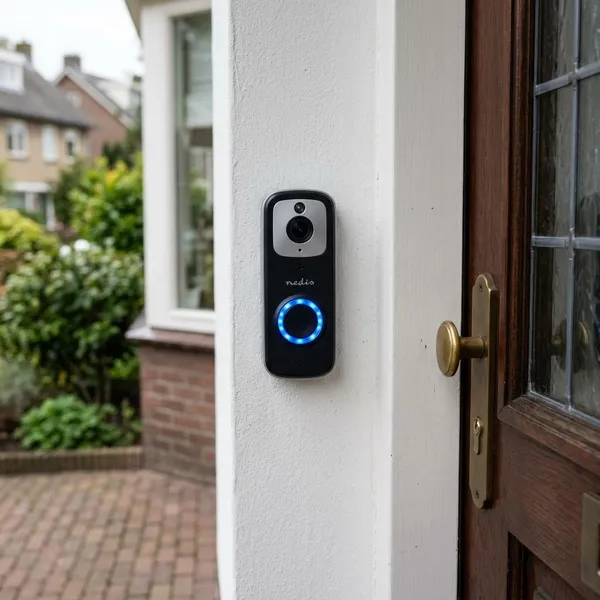
Wat blauw knipperen bij een Nedis deurbel betekent
Een blauw knipperend statuslampje wijst meestal op de koppelmodus: de deurbel staat aan, maar is nog niet volledig verbonden met de app en je wifi-netwerk. Het moment waarop je het ziet is belangrijk. Tijdens de eerste installatie is het normaal; na een zogenaamd geslaagde installatie betekent het vaak dat er ergens iets is blijven hangen.
Bij de WIFICDP20 staat de deurbel klaar om te koppelen
Bij de WIFICDP20 betekent blauw knipperen doorgaans dat de deurbel klaarstaat om via Nedis SmartLife toegevoegd te worden. Zie je dit direct na het aanzetten of na een reset, dan is dat juist de stand die je nodig hebt om te starten.
Blijft de deurbel na meerdere pogingen in dezelfde knipperstand hangen, behandel het dan als een mislukte koppeling. De meest waarschijnlijke boosdoeners zijn dan de QR-code, het wifi-netwerk of onvoldoende stroom.
Vast blauw betekent dat de koppeling is gelukt
Een vast blauw lampje betekent meestal dat de koppeling is afgerond en dat de deurbel online hoort te zijn in de app. Controleer dan meteen of livebeeld, meldingen en instellingen werken; zo weet je of het lampje en de app hetzelfde verhaal vertellen.
Het laadlampje is een aparte indicator
Verwar het statuslampje niet met het laadlampje. Het laadlampje zegt iets over de batterij of voeding, terwijl het statuslampje aangeeft of de deurbel koppelt, online is of vastloopt in het verbindingsproces.
- Tijdens laden: kijk vooral naar batterijstatus en kabel.
- Tijdens toevoegen in de app: kijk vooral naar wifi, QR-code en koppelmodus.
- Na montage buiten: houd rekening met zwakker bereik bij de voordeur.
WIFICDP20 koppelen als het lampje blauw knippert
Als de WIFICDP20 blauw knippert, kun je meestal direct beginnen met koppelen. Doe dat bij voorkeur eerst op een plek met goed wifi-bereik, bijvoorbeeld binnen dicht bij de router. Pas wanneer de deurbel stabiel werkt, is de definitieve plek bij de voordeur een eerlijke test.
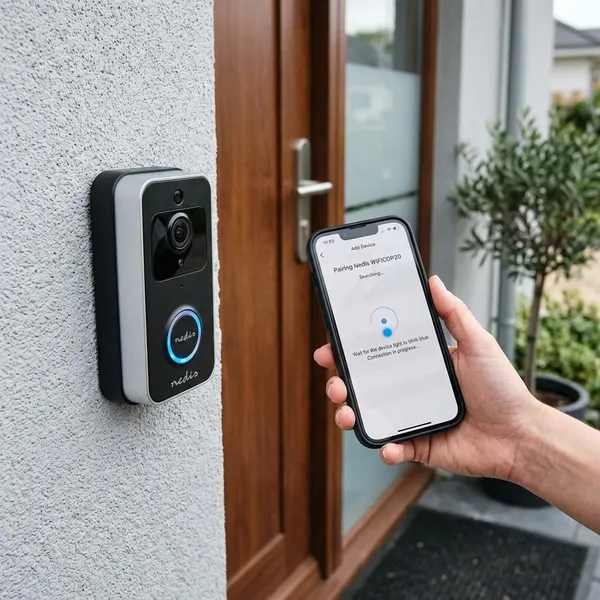
Voeg de deurbel toe in Nedis SmartLife
Open de Nedis SmartLife-app, log in met het juiste account en kies voor het toevoegen van een nieuw apparaat. Selecteer het type deurbel of camera dat het beste bij jouw model past en bevestig pas dat het lampje knippert als de deurbel dat ook echt doet.
Gebruik tijdens het koppelen liever geen VPN, gastnetwerk of bedrijfswifi. Zulke netwerken kunnen lokale communicatie blokkeren, waardoor de app lijkt door te gaan terwijl de deurbel niet netjes wordt toegevoegd.
Verbind met een 2.4 GHz-wifinetwerk
Veel Nedis-deurbellen koppelen via 2.4 GHz-wifi. Zit je telefoon op 5 GHz of wisselt je router automatisch tussen beide banden, dan kan de installatie vastlopen zonder duidelijke melding.
- Kies het gewone thuisnetwerk: geen gastnetwerk met beperkingen.
- Controleer de netwerknaam: vooral als 2.4 GHz en 5 GHz bijna hetzelfde heten.
- Zet banden tijdelijk apart: handig als je router alles onder één naam samenvoegt.
Houd de QR-code 15 tot 20 cm voor de camera
Houd de QR-code op je telefoon ongeveer 15 tot 20 cm voor de deurbelcamera. Zet de schermhelderheid hoog, houd je telefoon recht en beweeg langzaam als de code niet meteen wordt herkend.
Bij een deurbel die al buiten hangt, kan een simpele vlek op de lens genoeg zijn om de scan te verstoren. Maak de lens schoon en probeer het desnoods tijdelijk binnen, zonder fel tegenlicht of reflectie op je scherm.
Rond de koppeling af na het geluidssignaal
Geeft de deurbel na het scannen een piep of gesproken melding, dan heeft hij de gegevens waarschijnlijk ontvangen. Wacht daarna tot de app de installatie afrondt; sluit de app niet af en druk niet opnieuw op reset terwijl de koppeling nog loopt.
Dit is vooral belangrijk als je dicht bij de router test. Lukt het daar wel, maar bij de voordeur niet, dan weet je dat je niet eindeloos opnieuw hoeft te scannen: het probleem zit dan eerder in het bereik op de montageplek.
Waarom de Nedis deurbel blauw blijft knipperen
Blijft de Nedis deurbel blauw knipperen, dan is de koppeling meestal niet compleet. Werk de oorzaken in een vaste volgorde af: eerst QR-code, dan wifi-bereik, daarna netwerkgegevens en voeding. Zo voorkom je dat je telkens dezelfde stap herhaalt zonder te weten wat er verandert.
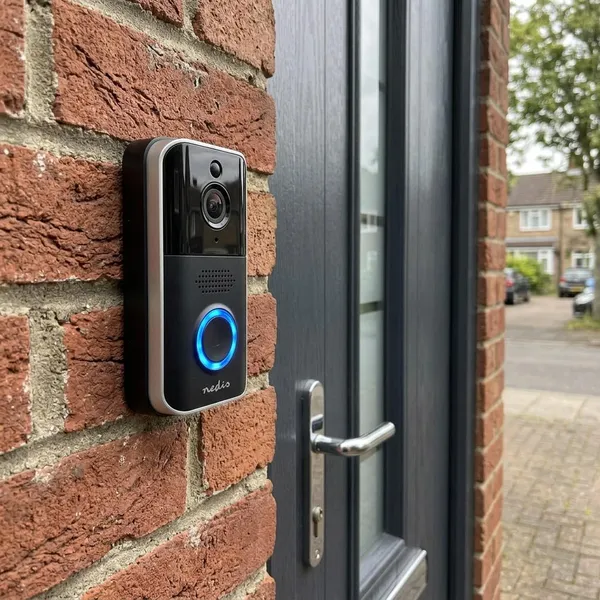
De QR-code wordt niet herkend
Als de QR-code niet goed wordt gelezen, blijft de deurbel wachten op de juiste gegevens. Probeer eerst de praktische dingen: scherm helderder, telefoon iets dichterbij of verder weg, lens schoonmaken en de code langer stilhouden.
Een veelgemaakte fout is buiten blijven proberen terwijl zonlicht, regen of reflectie stoort. Test dan even binnen aan tafel. Werkt de scan daar direct, dan was niet de deurbel het probleem maar de omstandigheden rond het scannen.
Het wifi-signaal is te zwak
Een voordeur is vaak een lastige plek voor wifi door muren, kozijnen en afstand tot de router. De deurbel kan dan wel starten met koppelen, maar geen stabiele verbinding vasthouden.
De snelste controle is simpel: koppel of test de deurbel tijdelijk dichter bij de router. Werkt hij daar wel, dan heeft een reset weinig zin en moet je denken aan betere routerplaatsing, een access point of mesh-punt dichter bij de entree.
De netwerkgegevens zijn niet juist
Een verkeerd wifi-wachtwoord, de verkeerde netwerknaam of een 5 GHz-netwerk in plaats van 2.4 GHz kan genoeg zijn om de deurbel in de knipperstand te houden. Let vooral op hoofdletters, speciale tekens en netwerken met bijna dezelfde naam.
De batterij of voeding is onvoldoende
Een bijna lege batterij kan de installatie verraderlijk maken: de deurbel start nog wel op en knippert blauw, maar valt weg zodra camera en wifi tegelijk actief worden. Laad een batterijmodel eerst volledig op voordat je opnieuw koppelt.
Bij een bedrade installatie is de controle anders. Kijk of de draden goed vastzitten en gebruik de handleiding van jouw model om te controleren of de voeding geschikt is. Ga daar niet op gokken, want te zwakke of verkeerde voeding kan terugkerende verbindingsproblemen geven.
De koppeling is onderbroken
Wordt de app gesloten, wisselt je telefoon van wifi of valt de router tussendoor weg, dan kan de deurbel in een halve koppelstatus blijven staan. Verwijder het apparaat dan uit de app als het daar al zichtbaar is, reset volgens de handleiding en start opnieuw in één rustige poging.
Wat te doen als blauw knipperen niet stopt
Als het blauwe knipperen niet stopt, verander dan niet alles tegelijk. Begin met stroom, test daarna dicht bij de router en pas daarna app, reset en support. Die volgorde geeft sneller duidelijkheid dan willekeurig opnieuw koppelen.
Laad de batterij op of controleer de voeding
Start met de meest simpele uitsluiting: zorg dat de deurbel voldoende stroom heeft. Laad een batterijmodel volledig op of controleer bij een bedrade deurbel of de aansluiting stevig zit en past bij wat jouw model nodig heeft.
Herstart de app en router
Sluit Nedis SmartLife volledig af en start de router opnieuw op. Wacht tot het wifi-netwerk weer normaal beschikbaar is voordat je opnieuw begint met koppelen.
Deze stap is vooral nuttig als de app bleef hangen, de deurbel eerder half zichtbaar was of je router al lang niet opnieuw is opgestart. Het lost geen zwak bereik op, maar wel tijdelijke netwerk- of appfouten.
Test de deurbel dichter bij de router
Leg of houd de deurbel tijdelijk dichter bij de router en probeer de installatie opnieuw. Lukt het daar wel, dan is de deurbel waarschijnlijk in orde en is de definitieve montageplek het probleem.
- Dichtbij werkt wel: verbeter het bereik bij de voordeur.
- Dichtbij werkt niet: controleer QR-code, wachtwoord, reset en voeding opnieuw.
- De app ziet hem half: verwijder de oude poging voordat je opnieuw koppelt.
Raadpleeg de handleiding van jouw model
Niet elke Nedis deurbel gebruikt exact dezelfde lampjes of resetstappen. Zoek daarom het modelnummer op en controleer specifiek de betekenis van knipperend blauw, vast blauw en de resetprocedure voor jouw uitvoering.
Dat is vooral belangrijk bij modellen die sterk op elkaar lijken. Een WIFICDP20 en WIFICDP10GY kunnen in gebruik vergelijkbaar voelen, maar de installatievolgorde of lichtsignalen hoeven niet helemaal gelijk te zijn.
Neem contact op met Nedis support
Neem contact op met Nedis support als de deurbel na opladen, opnieuw koppelen, testen naast de router en een modelspecifieke reset nog steeds blauw blijft knipperen. Noteer vooraf je modelnummer, of de QR-code ooit werd herkend, welk wifi-netwerk je gebruikte en welk lampjepatroon je ziet.
Conclusie
Een blauw knipperende Nedis deurbel is meestal een koppel- of verbindingsstatus, geen directe reden om aan een defect te denken. De verstandigste aanpak is eerst stroom en 2.4 GHz-wifi controleren, daarna de QR-code en het bereik testen, en pas na een mislukte test dicht bij de router verder kijken naar reset of support.