Als je Google Nest deurbel niet oplaadt, is de batterij meestal niet meteen kapot. Begin met de simpele oorzaken: kou, kabel, adapter, vuil in de laadpoort en pas daarna software of resetten. Zo voorkom je dat je instellingen wist terwijl alleen een andere kabel of een warmere plek al genoeg was.
Waarom je Google Nest deurbel niet oplaadt
Een laadprobleem bij een Google Nest deurbel ontstaat vaak door iets buiten de deurbel zelf. Vooral bij een batterijmodel spelen temperatuur, stroomtoevoer en contactpunten een grote rol. De handigste volgorde is: eerst omstandigheden controleren, daarna pas aan software of reset denken.
Maak er geen grote diagnose van als dat niet nodig is. Een deurbel die in december buiten hangt vraagt om een andere aanpak dan een deurbel die binnen aan een goede lader nog steeds niets doet. Dat verschil bepaalt of je vooral moet opwarmen, schoonmaken of verder zoeken.
Batterij is te koud
Bij koud weer kan de batterij weigeren om te laden of heel traag reageren. Dat is meestal bescherming van de batterij, geen direct bewijs dat hij defect is. Haal de deurbel naar binnen, laat hem rustig op kamertemperatuur komen en probeer daarna opnieuw te laden.
Gebruik geen föhn, kachel of radiator om het sneller te doen. Als de deurbel net uit een koude buitenmuur komt, is langzaam opwarmen veiliger en betrouwbaarder voor je test.
Kabel werkt niet goed
Een USB-kabel kan kapot zijn zonder dat je het ziet. Verdacht is vooral een kabel waarbij de deurbel alleen laadt als de stekker in een bepaalde hoek zit, of waarbij het percentage urenlang gelijk blijft.
- Test met een kabel die je dagelijks probleemloos gebruikt.
- Vermijd een extreem lange of goedkope kabel tijdens het testen.
- Leg de deurbel zo neer dat er geen spanning op de laadpoort staat.
Adapter levert geen stroom
Een adapter die nog wel een klein apparaat oplaadt, hoeft niet automatisch goed genoeg te zijn voor je deurbel. Probeer daarom een andere lader waarvan je weet dat die stabiel werkt. Wordt de adapter opvallend warm, zit hij los in het stopcontact of is hij beschadigd, gebruik hem dan niet voor een lange laadsessie.
Contactpunten zijn vuil
Omdat de deurbel buiten hangt, kunnen stof, aanslag of vochtresten het contact verstoren. Kijk naar de laadpoort en zichtbare contactpunten voordat je ingewikkeldere stappen neemt. Reinig voorzichtig met een droge zachte doek, een wattenstaafje of een zachte borstel.
Gebruik liever geen metalen voorwerp in de poort. Daarmee kun je de aansluiting beschadigen, waardoor een klein vuilprobleem juist een echt hardwareprobleem wordt.
Deurbel is vastgelopen
Soms laadt de deurbel wel, maar verwerkt de app of software de status niet goed. Dat merk je vaak niet alleen aan het batterijpercentage, maar ook aan traag livebeeld, vertraagde meldingen of een app die oude informatie blijft tonen.
Als kabel, adapter en stopcontact kloppen maar de status vreemd blijft, is een gewone herstart logischer dan meteen een fabrieksreset.
Google deurbel handmatig opladen
Handmatig opladen is de beste praktische test, omdat je de deurbel uit de koude, vochtige of onhandige buitenopstelling haalt. Doe dit rustig en verander niet alles tegelijk, anders weet je achteraf niet of de kabel, adapter of temperatuur het verschil maakte.
Bij tijdelijk gebruik, bijvoorbeeld na een lege batterij door veel bezoek of pakketbezorging, is één goede laadsessie vaak genoeg. Bij terugkerende problemen wil je juist nauwkeuriger testen, omdat er dan mogelijk een zwakke kabel, vervuilde poort of slijtage meespeelt.
Deurbel losmaken
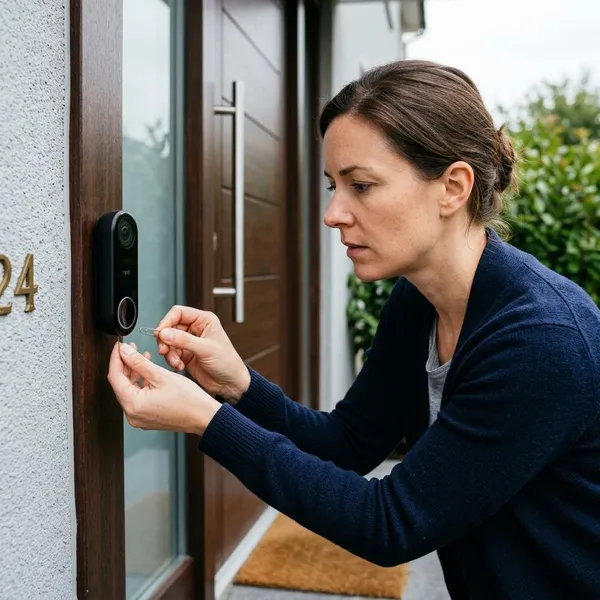
Maak de deurbel los met het ontgrendelingspinnetje of het hulpmiddel dat bij jouw model past. Forceer de behuizing niet; als hij niet loskomt, zit meestal de ontgrendeling niet goed ingedrukt.
Leg de deurbel binnen op een droge, vlakke plek. Kijk meteen naar vochtsporen, scheurtjes of een losse laadpoort. Zie je duidelijke schade, stop dan met langdurig testen en schakel ondersteuning in.
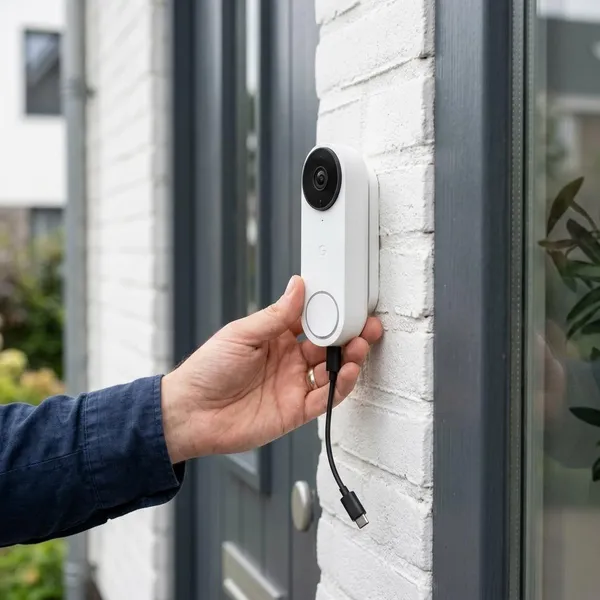
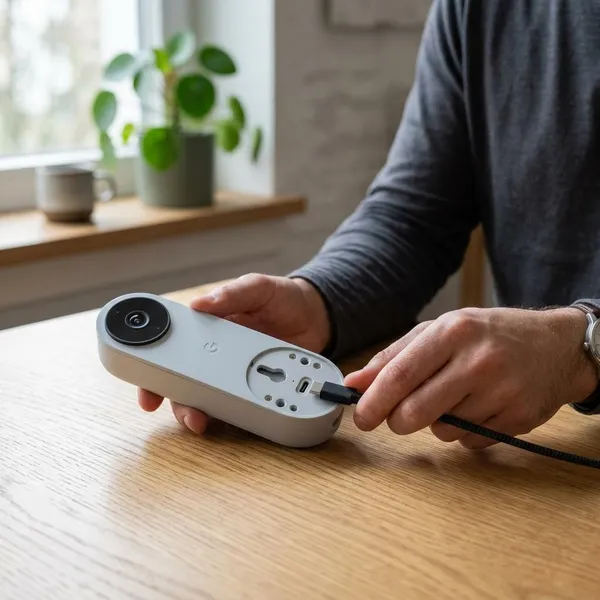
USB-kabel aansluiten
Sluit de USB-kabel stevig aan en controleer of de stekker volledig in de poort zit. Een half zittende stekker geeft snel verwarring: het lijkt aangesloten, maar er komt nauwelijks of geen stroom door.
Stopcontact testen
Gebruik tijdens het testen bij voorkeur een stopcontact direct in de muur. Stekkerdozen, verlengsnoeren en geschakelde stopcontacten maken de test minder zuiver.
- Laadt een telefoon of lamp daar normaal? Dan is het stopcontact waarschijnlijk in orde.
- Twijfel je? Test in een andere ruimte, liefst zonder tussenstuk.
- Gebruik geen loszittend of beschadigd stopcontact.
Batterijstatus bekijken
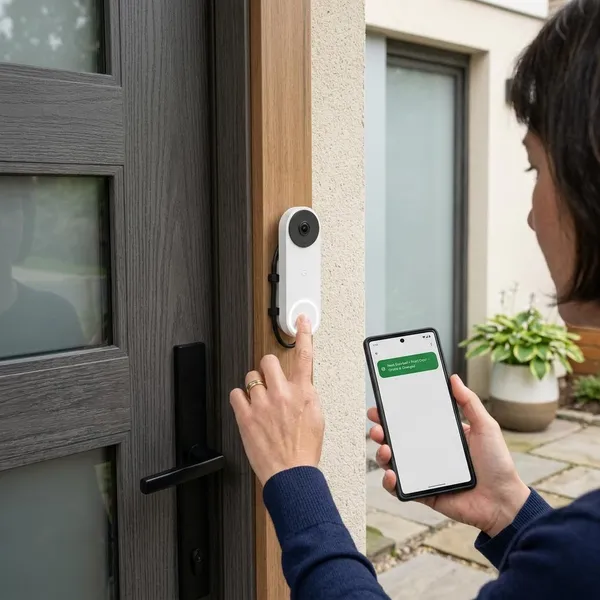
Open de Google Home- of Nest-app en kijk niet alleen naar het percentage. Let ook op meldingen over temperatuur, voeding of offline status. Sluit de app daarna volledig af en open hem opnieuw, want de batterijstatus loopt soms achter.
Een praktisch onderscheid: werkt de deurbel verder normaal maar blijft alleen het percentage hangen, dan kan de appstatus fout zijn. Reageert de deurbel helemaal niet, dan moet je eerder denken aan lege batterij, voeding of hardware.
Volledig laten opladen
Een test van vijf minuten zegt weinig, zeker als de batterij helemaal leeg of koud was. Laat de deurbel eerst een tijdje aangesloten voordat je conclusies trekt. Als het percentage daarna stijgt, laat hem bij voorkeur verder opladen zodat je ook ziet of het laden stabiel blijft.
Controleer waar het laadprobleem zit
Als opladen nog steeds niet betrouwbaar werkt, ga dan van makkelijk naar ingrijpend. De meest nuttige volgorde is: appstatus, adapter, kabel, laadpoort en daarna herstarten. Zo voorkom je dat je een reset doet terwijl het probleem eigenlijk in een goedkoop onderdeel zit.
Appstatus bekijken
Controleer of de deurbel online staat en of de app een melding geeft over batterij, temperatuur of voeding. Kijk eventueel op een tweede telefoon als die beschikbaar is. Verschijnt daar een andere status, dan zit het probleem mogelijk in de appweergave en niet in het opladen zelf.
Andere adapter proberen
Pak een andere adapter die betrouwbaar is en normaal werkt met apparaten die wat meer stroom vragen dan een klein accessoire. Als de deurbel daarmee wel begint te laden, kun je de oude adapter beter niet meer gebruiken voor deze deurbel.
Andere kabel proberen
Test de kabel apart, ook als je net al een andere adapter hebt geprobeerd. Een kabelbreuk of losse stekker veroorzaakt vaak precies dit soort onduidelijke klachten: soms een laadicoon, maar geen stijgend percentage.
Laadpoort schoonmaken
Maak de laadpoort voorzichtig schoon als de kabel niet stevig voelt of als je stof, aanslag of vuil ziet. Gebruik droog materiaal en werk zonder kracht. Na het schoonmaken moet de stekker merkbaar netter aansluiten; zo niet, dan kan de poort zelf beschadigd zijn.
Deurbel herstarten
Herstart de deurbel pas nadat de stroomtoevoer aannemelijk klopt. Een herstart wist normaal gesproken geen instellingen, maar kan wel een vastgelopen laadstatus of trage appkoppeling herstellen. Geef het apparaat daarna een paar minuten om opnieuw online te komen.
Wanneer resetten zin heeft
Resetten is vooral zinvol wanneer je de gewone oorzaken al hebt uitgesloten. Doe het dus niet als eerste stap, want je kunt instellingen of koppelingen kwijtraken terwijl een andere kabel genoeg was geweest.
Bij een eenmalig laadprobleem na een koude nacht is resetten meestal overdreven. Bij een deurbel die vaker een verkeerde status toont of niet meer reageert na meerdere goede laadtests, wordt resetten veel logischer.
Herstart helpt niet
Als een gewone herstart niets verandert, kan een reset de volgende stap zijn. Controleer wel eerst of de deurbel binnen aan een werkende kabel en adapter heeft gehangen. Anders reset je mogelijk een apparaat dat simpelweg geen goede stroom kreeg.
App toont verkeerde status
Resetten kan helpen als de app hardnekkig hetzelfde batterijpercentage toont terwijl je de voeding al hebt gecontroleerd. Probeer eerst de app opnieuw te openen en controleer de wifi-verbinding; blijft de status fout, dan kan opnieuw koppelen de communicatie herstellen.
Opladen blijft hangen
Blijft het opladen steeds op hetzelfde punt staan, wacht dan eerst lang genoeg om vertraagde statusupdates uit te sluiten. Verandert er ook na een serieuze laadsessie niets, terwijl kabel, adapter en poort goed zijn, dan kan een reset duidelijk maken of de software de boosdoener is.
Deurbel reageert niet
Een deurbel die helemaal niets meer doet, kan simpelweg diep ontladen zijn. Laat hem eerst aan een betrouwbare oplader hangen. Komt er daarna nog geen reactie, dan is resetten een laatste logische stap voordat je aan een defect of ondersteuning denkt.
Opnieuw koppelen nodig
Na een reset moet je de deurbel vaak opnieuw toevoegen in de app. Zorg daarom dat je wifi-gegevens en accounttoegang klaar hebt liggen. Plaats de deurbel pas terug buiten als opladen, verbinding en statusweergave binnen weer normaal werken.
Conclusie
Bij een Google Nest deurbel die niet oplaadt, levert de snelste winst meestal geen reset op maar een simpele controle: binnen laten opwarmen, andere kabel en adapter proberen, de laadpoort schoonmaken en de appstatus opnieuw bekijken. Pas als die basis klopt en de deurbel nog steeds blijft hangen of niet reageert, wordt herstarten of resetten een verstandige vervolgstap.