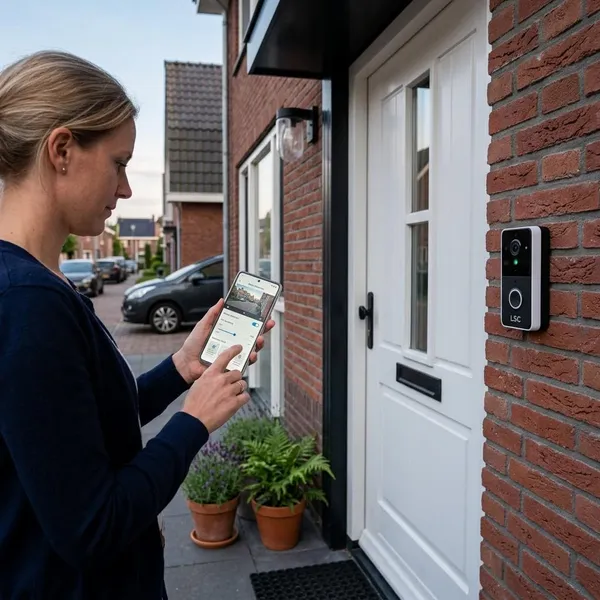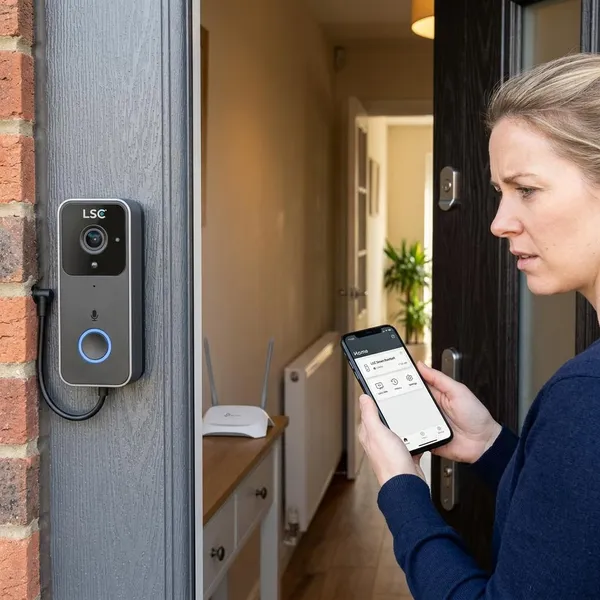
De wifi van je Ring deurbel wijzigen doe je meestal via de Ring app. Ga naar de juiste deurbel, open Apparaatstatus, kies netwerk wijzigen en zet de deurbel daarna in setupmodus. Dit is vooral nodig na een nieuwe router, een nieuw wifi-wachtwoord of wanneer de deurbel offline blijft.
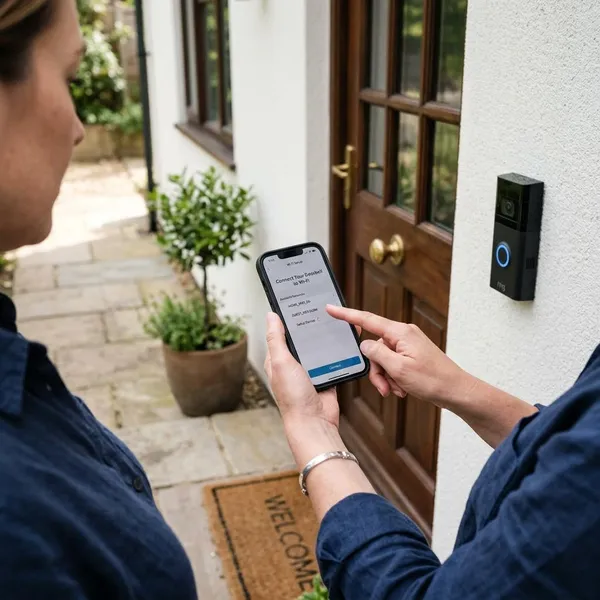
Wanneer moet je Ring opnieuw met wifi verbinden
Je hoeft de wifi van je Ring deurbel niet vaak te wijzigen. Meestal doe je dit pas wanneer je thuisnetwerk verandert of wanneer de deurbel de verbinding niet meer stabiel vasthoudt.
Na een nieuwe router
Bij een nieuwe router verandert vaak meer dan alleen het apparaat in de meterkast. De netwerknaam, beveiliging, wifi-band of routerinstellingen kunnen anders zijn. Daardoor kan je Ring deurbel het oude netwerk niet meer herkennen.
Gebruik je exact dezelfde wifi-naam en hetzelfde wachtwoord als op je oude router, dan kan de deurbel soms automatisch weer verbinden. Controleer dit wel altijd in de Ring app, want andere routerinstellingen kunnen alsnog voor instabiliteit zorgen.
Na een nieuw wifi-wachtwoord
Als je alleen het wifi-wachtwoord verandert, moet je Ring deurbel meestal opnieuw worden aangemeld. De deurbel probeert anders nog steeds met het oude wachtwoord in te loggen.
- Noteer het nieuwe wachtwoord voordat je begint.
- Let op hoofdletters, cijfers en speciale tekens.
- Controleer of je het wachtwoord van het juiste netwerk gebruikt.
Als je Ring deurbel offline is
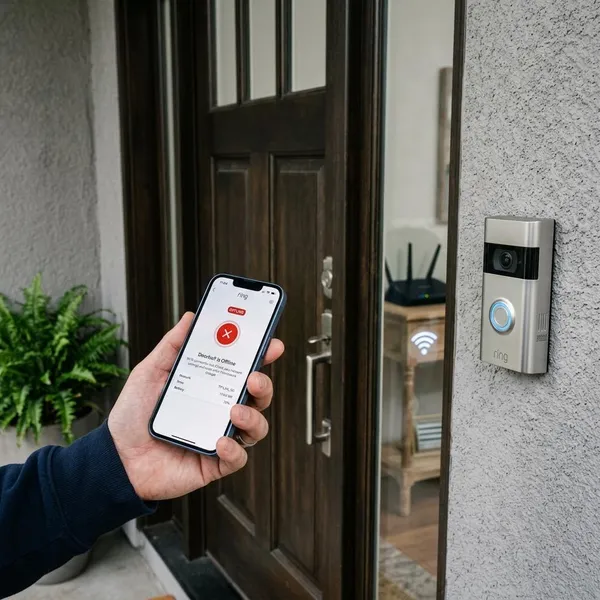
Staat de deurbel offline in de app, dan werken livebeeld, meldingen en opnames mogelijk niet goed. Opnieuw verbinden via Apparaatstatus is dan vaak de snelste eerste stap.
Controleer wel eerst of andere apparaten thuis gewoon wifi hebben. Als ook je telefoon of laptop geen verbinding heeft, ligt het probleem waarschijnlijk bij de router of internetverbinding.
Als de verbinding vaak wegvalt
Een deurbel die vaak offline gaat, heeft niet altijd een nieuwe wifi-instelling nodig. Vaak is het signaal bij de voordeur te zwak. Dat merk je aan traag livebeeld, late meldingen of video die niet goed laadt.
Opnieuw verbinden kan helpen, maar kijk ook direct naar de signaalsterkte en de plek van router of mesh-punt.
Ring deurbel wifi wijzigen stap voor stap
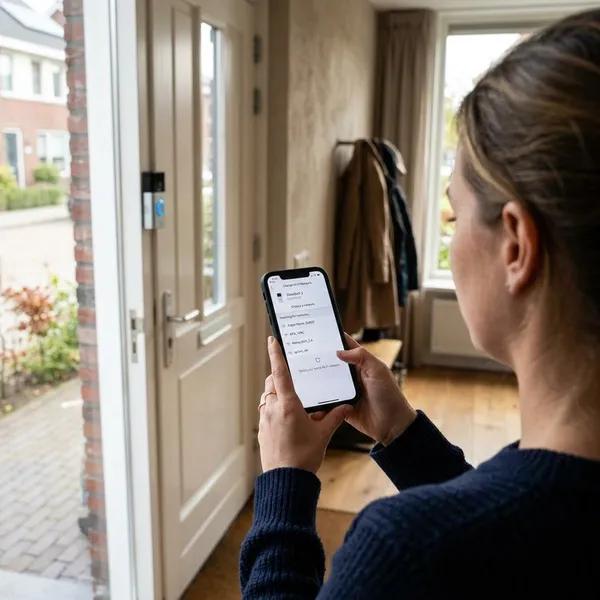
De wifi wijzigen gaat het makkelijkst wanneer je de Ring app open hebt, je wachtwoord klaarstaat en je dicht genoeg bij router en deurbel bent. Werk rustig van apparaatselectie naar setupmodus en test daarna meteen of de deurbel online blijft.
Open Apparaten in de Ring app
Open de Ring app en ga naar Apparaten. Controleer of je bent ingelogd op het juiste account en de juiste locatie, vooral als je meerdere woningen of Ring-apparaten hebt.
Selecteer de juiste Ring deurbel
Kies de deurbel waarvan je de wifi wilt wijzigen. Let op de naam van het apparaat, zoals Voordeur, Achterdeur of Zijdeur. Zo voorkom je dat je per ongeluk een andere camera of deurbel aanpast.
Open Apparaatstatus
In Apparaatstatus zie je onder meer of de deurbel online is, hoe sterk het wifi-signaal is en hoe het zit met batterij of stroom. Dit scherm gebruik je ook om het netwerk te wijzigen.
- Controleer eerst batterij of stroomstatus.
- Kijk of de signaalsterkte al zwak was.
- Ga daarna pas naar de netwerkoptie.
Kies netwerk wijzigen
Tik op netwerk wijzigen of wifi-netwerk wijzigen. De exacte benaming kan per appversie iets verschillen, maar de functie start hetzelfde proces: de deurbel wordt klaargemaakt om opnieuw met wifi te verbinden.
Druk op de setupknop
De app vraagt je om de deurbel in setupmodus te zetten. Druk op de setupknop van je Ring deurbel. Afhankelijk van het model zit die knop aan de zijkant, achter de voorkant of op een plek die in de app wordt getoond.
Wacht tot het lampje aangeeft dat de deurbel klaar is voor installatie. Reageert de knop niet, controleer dan eerst batterij of stroom.
Kies je nieuwe wifi-netwerk
Selecteer het netwerk dat je Ring deurbel moet gebruiken. Voor veel deurbellen is 2,4 GHz de veiligste keuze, omdat dit netwerk meestal verder reikt en beter door muren gaat dan 5 GHz.
Gebruik liever geen gastnetwerk of verborgen netwerk, tenzij je zeker weet dat jouw Ring model daarmee goed werkt.
Vul het wifi-wachtwoord in
Voer het wifi-wachtwoord zorgvuldig in. Eén verkeerd teken is genoeg om de installatie te laten mislukken.
- Controleer hoofdletters en kleine letters.
- Let op tekens die op elkaar lijken, zoals O en 0.
- Maak het wachtwoord zichtbaar als de app die optie biedt.
Controleer of de deurbel online is
Wacht tot de app aangeeft dat de deurbel online is. Test daarna livebeeld, beldrukker en meldingen. Kijk ook opnieuw naar de signaalsterkte in Apparaatstatus.
Is de deurbel wel online maar blijft het beeld traag, dan is het netwerk waarschijnlijk nog steeds te zwak bij de voordeur.
Waarom Ring geen verbinding maakt met wifi
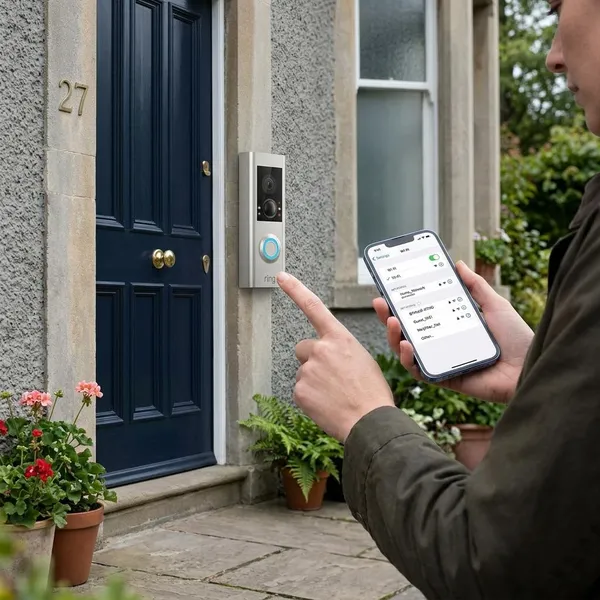
Als je Ring deurbel geen verbinding maakt, ligt de oorzaak meestal bij netwerkkeuze, wachtwoord, signaal, setupmodus of appdetectie. Loop die punten één voor één na in plaats van steeds dezelfde setup te herhalen.
Het netwerk is niet geschikt
Een Ring deurbel werkt vaak het best met een gewoon thuisnetwerk met duidelijke naam, normale beveiliging en goed bereik. Alleen 5 GHz, verborgen wifi of een gastnetwerk kan problemen geven.
Het wachtwoord klopt niet
Een verkeerd wachtwoord geeft niet altijd een duidelijke foutmelding. Controleer daarom rustig elk teken, vooral bij lange wachtwoorden of wachtwoorden met symbolen.
- Controleer hoofdletters.
- Let op nul en hoofdletter O.
- Gebruik geen oud wachtwoord van de vorige router.
Het wifi-signaal is te zwak
De voordeur is vaak een lastige plek voor wifi. Baksteen, isolatie, metaal en afstand tot de router kunnen het signaal flink verzwakken.
Als livebeeld hapert of meldingen laat binnenkomen, helpt een betere routerplek of mesh-punt vaak meer dan opnieuw verbinden.
De setupmodus start niet
Start setupmodus niet, controleer dan batterij, stroom en de juiste plek van de setupknop. Sommige modellen vragen dat je een afdekplaat losmaakt voordat je bij de knop kunt.
Druk rustig en volg de aanwijzingen in de app. Blijft de deurbel niet reageren, laad de batterij op of controleer de voeding.
De Ring app vindt de deurbel niet
De app kan de deurbel missen door een oude appversie, ontbrekende rechten, bluetoothproblemen of mobiele data die tussendoor actief wordt.
- Update de Ring app.
- Geef de app de gevraagde rechten.
- Blijf dicht bij de deurbel tijdens setup.
- Schakel mobiele data tijdelijk uit.
Ring deurbel offline na wifi wijzigen
Staat de deurbel na het wijzigen van wifi opnieuw offline, begin dan met voeding en router. Daarna kun je via Apparaatstatus nogmaals verbinden en testen of het probleem vooral aan bereik ligt.
Controleer batterij of stroom
Controleer eerst of de deurbel genoeg batterij heeft of stabiele voeding krijgt. Een deurbel die kort online komt en daarna wegvalt, heeft niet altijd een wifi-probleem.
Herstart de router
Herstart de router als meerdere apparaten opnieuw verbinding hebben moeten maken. Zet hem kort uit, wacht ongeveer een halve minuut en wacht daarna tot het wifi-netwerk volledig terug is.
- Test daarna de Ring app opnieuw.
- Kijk of andere apparaten normaal online zijn.
- Controleer of de deurbel vanzelf terugkomt.
Verbind opnieuw via Apparaatstatus
Blijft de deurbel offline, open dan Apparaatstatus en start opnieuw netwerk wijzigen. Let extra goed op het gekozen netwerk, het wachtwoord en de setupmodus.
Kijk na het verbinden direct naar de signaalsterkte. Is die laag, dan blijft de verbinding waarschijnlijk kwetsbaar.
Test de deurbel dichter bij de router
Bij een batterijmodel kun je testen of de deurbel dichter bij de router wel stabiel online blijft. Werkt dat goed, dan zit het probleem waarschijnlijk in het bereik bij de voordeur.
In dat geval is een betere routerplek, extra mesh-punt of sterker 2,4 GHz-signaal de echte oplossing.
Zo voorkom je nieuwe wifi-problemen met Ring
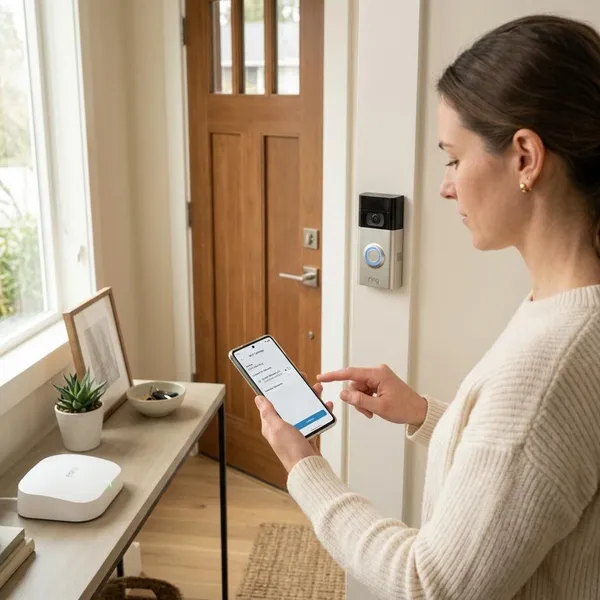
Een Ring deurbel blijft betrouwbaarder werken als het netwerk bij de voordeur stabiel is. Voorkomen draait dus vooral om goede dekking, actuele appversies en regelmatig controleren van de signaalsterkte.
Gebruik een stabiel netwerk bij de voordeur
Voor een videodeurbel is een stabiele verbinding belangrijker dan maximale snelheid. Een goed 2,4 GHz-signaal bij de voordeur is vaak beter dan een sneller netwerk dat steeds wegvalt.
Plaats router of mesh-punt gunstiger
Zet de router of een mesh-punt niet te diep in de woning als de deurbel aan de buitenmuur hangt. Een plek in de hal, woonkamer of dichter bij de voordeur kan veel verschil maken.
- Vermijd plaatsing achter metaal of dikke muren.
- Zet een mesh-punt niet te ver van de hoofdrouter.
- Test livebeeld na het verplaatsen.
Houd de Ring app up-to-date
Een actuele app helpt bij installatie, apparaatstatus en compatibiliteit met je telefoon. Controleer updates vooral als instellingen traag laden of setup niet goed start.
Controleer de signaalsterkte in Apparaatstatus
Kijk af en toe in Apparaatstatus, zeker na een nieuwe router, providerwissel of verplaatsing van netwerkapparatuur. Zo zie je vroeg of het signaal bij de voordeur verslechtert.
Conclusie
De wifi van je Ring deurbel wijzigen doe je meestal via Apparaatstatus in de Ring app. Kies netwerk wijzigen, zet de deurbel in setupmodus, selecteer het juiste wifi-netwerk en controleer daarna of livebeeld, meldingen en signaalsterkte goed zijn. Blijft de deurbel offline, kijk dan eerst naar batterij, stroom, wachtwoord en bereik bij de voordeur.