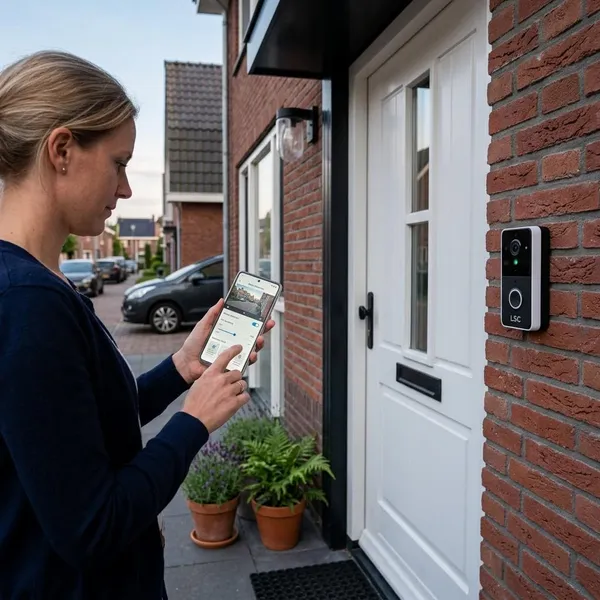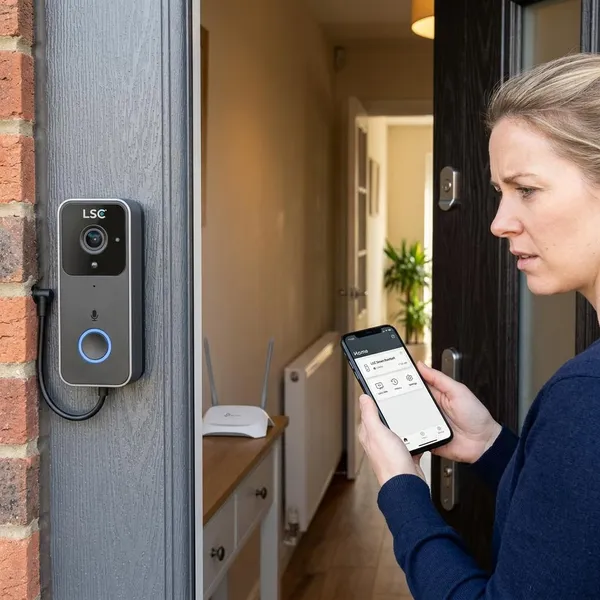
Als je je Ring deurbel niet op je telefoon hoort, controleer dan eerst de meldingstonen in de Ring app en de geluidsinstellingen van je telefoon. Vaak staat aanbellen wel aan, maar wordt het geluid tegengehouden door stille modus, een Android meldingscategorie of een iPhone Focus instelling.
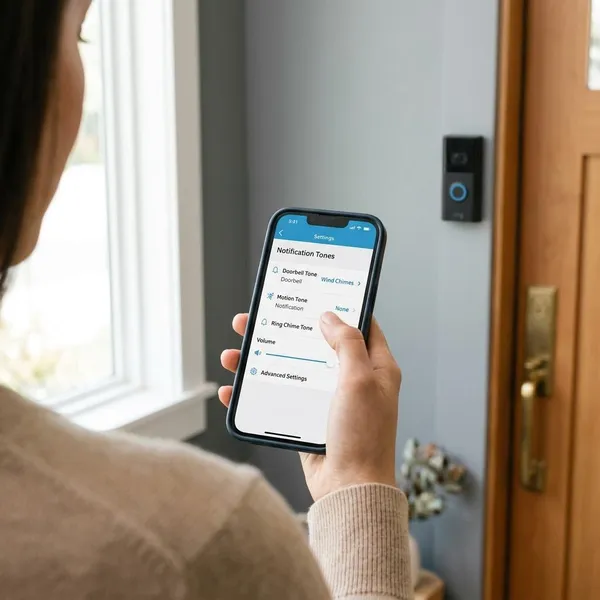
Snel geluid van je Ring deurbel op je telefoon
Wil je eerst snel controleren waarom je niets hoort? Loop dan deze basis na voordat je dieper in de instellingen duikt.
Open je deurbel in de Ring app
Open de Ring app en tik op de deurbel waarvan je het geluid wilt instellen. Let goed op de apparaatnaam, vooral als je ook een Ring-camera, tweede deurbel of gedeelde toegang gebruikt.
Zie je de deurbel als offline of met een zwak wifi-signaal? Los dat eerst op. Een deurbel die slecht verbonden is, kan meldingen te laat of helemaal niet naar je telefoon sturen.
Kies meldingstonen voor aanbellen en beweging
Ring maakt onderscheid tussen iemand die op de knop drukt en beweging die door de camera wordt gezien. Stel die twee niet blind hetzelfde in.
- Aanbellen: kies een duidelijke toon die je meteen herkent.
- Beweging: kies liever een rustiger geluid, zeker aan een drukke straat.
- Herkenbaarheid: gebruik geen toon die je ook voor WhatsApp, mail of agenda gebruikt.
Zo weet je sneller of er echt iemand voor de deur staat, of dat er alleen beweging is gedetecteerd.
Controleer daarna het volume van je telefoon
Controleer niet alleen het algemene volume. Op veel telefoons zijn media, beltoon, meldingen en alarmen apart geregeld. Een video kan dus hard afspelen terwijl Ring-meldingen bijna niet hoorbaar zijn.
- Zet het meldingsvolume hoger.
- Controleer of de telefoon niet op stil of trillen staat.
- Kijk of bluetooth-oordopjes, een autoradio of smartwatch het geluid overnemen.
- Schakel tijdelijk energiebesparing uit als meldingen vertraagd binnenkomen.
Test meteen of de melding hoorbaar is
Laat iemand op de deurbel drukken terwijl jij je telefoon vergrendeld hebt. Test daarna nog een keer met het scherm aan. Zo merk je snel of het probleem alleen optreedt wanneer de telefoon in ruststand staat.
Probeer ook even wifi en mobiele data. Werkt de melding alleen wanneer de Ring app openstaat, dan blokkeert je telefoon waarschijnlijk achtergrondactiviteit of pushmeldingen.
Ring deurbel geluid instellen in de Ring app
De Ring app is de eerste plek waar je het deurbelgeluid controleert. Daar bepaal je welk apparaat meldingen stuurt en welke toon bij aanbellen of beweging hoort.
Selecteer de juiste Ring deurbel
Ga in de Ring app naar je apparaten en kies de juiste deurbel. Wijzigingen gelden per apparaat, niet automatisch voor alle Ring-producten in huis.
Gebruik je gedeelde toegang? Controleer dan of je bent ingelogd met het account waarop je de meldingen wilt ontvangen. Soms lijkt een instelling aangepast, terwijl die niet voor jouw telefoon geldt.
Open de instellingen voor appmeldingen
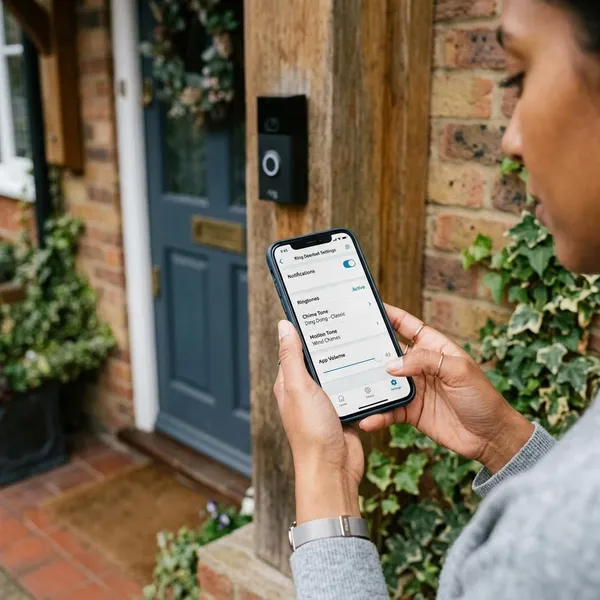
Open bij de gekozen deurbel de meldingsinstellingen. De naam kan per appversie iets verschillen, maar zoek naar opties zoals Meldingen, Meldingsinstellingen, Appmeldingen of App-meldingstonen.
Controleer daar of meldingen voor aanbellen en beweging aanstaan. Staat één van beide uit, dan krijg je voor die gebeurtenis geen normale melding met geluid.
Kies een toon voor aanbellen
Voor aanbellen wil je een toon die snel opvalt. Kies dus iets korts en duidelijkers dan je gewone appgeluiden. Een subtiele ping verdwijnt makkelijk in tv-geluid, kookgeluid of gesprekken.
- Kies bij voorkeur een toon die je alleen voor Ring gebruikt.
- Test de toon met je telefoon in je jaszak of op tafel in een andere kamer.
- Verander de toon opnieuw als je hem in de praktijk toch mist.
Kies een toon voor bewegingsmeldingen
Bewegingsmeldingen mogen meestal minder nadrukkelijk zijn. Als je deurbel vaak voorbijgangers, fietsers of auto’s ziet, wordt een harde toon al snel irritant.
Krijg je te veel bewegingsmeldingen? Kijk dan niet alleen naar het geluid, maar ook naar bewegingszones en gevoeligheid. Minder onnodige meldingen zorgen ervoor dat je de wél nuttige signalen serieus blijft nemen.
Ring deurbel geluid wijzigen op Android en iPhone
Staat alles in Ring goed, maar blijft het geluid vreemd doen? Dan zit de oorzaak vaak in Android of iOS. Je telefoon bepaalt uiteindelijk of een melding geluid mag maken.
Op Android controleer je meldingscategorieën
Op Android kan Ring meerdere meldingscategorieën hebben. Denk aan aparte categorieën voor aanbellen, beweging, livebeeld of systeemmeldingen. Eén categorie kan geluid hebben, terwijl een andere stil staat.
Ga meestal via Instellingen > Apps > Ring > Meldingen. Controleer daar per categorie:
- of meldingen zijn toegestaan;
- of het geluid aanstaat;
- of de categorie niet op stil is gezet;
- of meldingen op het vergrendelscherm mogen verschijnen;
- of batterijbeheer Ring niet beperkt.
Bij Samsung, Xiaomi, OnePlus en andere merken kunnen extra batterijfuncties actief zijn. Zet Ring zo nodig op onbeperkt batterijgebruik of haal de app uit de slaapstand.
Op iPhone controleer je meldingen en geluiden
Op een iPhone ga je naar Instellingen > Meldingen > Ring. Zet Sta meldingen toe aan en controleer of Geluiden is ingeschakeld.
Kijk ook naar de manier waarop meldingen binnenkomen. Voor een deurbel wil je een directe melding, niet alleen een bericht dat stil in het berichtencentrum belandt.
- Controleer de stille schakelaar aan de zijkant van de iPhone.
- Zet het volume voor beltonen en meldingen hoger.
- Laat Ring niet alleen in een gepland meldingsoverzicht verschijnen.
Focusmodus of Niet storen kan geluid blokkeren
Focus, Slaap, Werk of Niet storen kan Ring-geluid tegenhouden. Dat is vooral lastig als zo’n profiel automatisch aangaat op vaste tijden of tijdens afspraken.
Voeg Ring toe als toegestane app binnen het Focusprofiel dat je gebruikt. Je kunt er ook voor kiezen om alleen deurbelmeldingen echt hoorbaar te maken en bewegingsmeldingen rustiger te houden.
Geen geluid van Ring op je telefoon
Komt de melding wel binnen, maar zonder beltoon? Dan werkt de verbinding tussen Ring en je telefoon waarschijnlijk deels, maar wordt het geluid ergens onderweg onderdrukt.
De Ring app mag geen geluid afspelen
Controleer of Ring niet alleen meldingen mag tonen, maar ook geluid mag gebruiken. Vooral na een update, nieuwe telefoon of herstel uit back-up kunnen rechten anders staan dan je verwacht.
- Open de meldingsrechten van de Ring app.
- Controleer geluid per meldingstype of categorie.
- Zet stille levering uit als die optie zichtbaar is.
- Schakel bluetooth kort uit om te testen of het geluid ergens anders naartoe gaat.
Je telefoon staat op stil
Een stille telefoon blijft een van de simpelste oorzaken. Op iPhone kan de fysieke schakelaar ongemerkt omstaan. Op Android kan een snelprofiel of routine de telefoon op trillen zetten.
Verhoog niet alleen het mediavolume, maar ook het meldings- of beltoonvolume. Dat zijn aparte schuifjes op veel toestellen.
De melding komt binnen zonder beltoon
Zie je een Ring-melding op het scherm zonder geluid, kijk dan naar de gekozen toon. Soms is een aangepaste toon verdwenen na een update of opschoning van bestanden.
Kies tijdelijk een standaardtoon van je telefoon en test opnieuw. Werkt die wel, dan lag het probleem waarschijnlijk aan de oude toon of aan de manier waarop Android of iOS die afspeelde.
De verkeerde Ring melding is aangepast
Controleer of je de aanbelmelding hebt gewijzigd en niet alleen de bewegingsmelding. Dat verschil is klein in de instellingen, maar groot in gebruik.
- Aanbellen: iemand drukt op de knop van de deurbel.
- Beweging: de camera ziet activiteit binnen de ingestelde zone.
Pas beide bewust aan als je voor elke situatie een ander geluid wilt horen.
Ring deurbel geluid op telefoon blijft stil
Blijft alles stil na het controleren van Ring, Android of iPhone? Ga dan pas naar herstelstappen. Begin klein, want opnieuw toevoegen is meestal niet meteen nodig.
Herstart eerst de Ring app
Sluit de Ring app volledig af en open hem opnieuw. Laat de app niet alleen naar de achtergrond gaan, maar verwijder hem uit het recente app-overzicht.
Test daarna direct met een druk op de deurbel. Soms herstelt dit de verbinding met de pushmeldingen van Apple of Google.
Werk de app en je telefoon bij
Controleer in de App Store of Google Play Store of er een update voor Ring klaarstaat. Kijk daarna ook naar systeemupdates voor Android of iOS.
Updates kunnen problemen met meldingsrechten, batterijbeheer en achtergrondprocessen oplossen. Let na een update wel opnieuw op toestemmingen: sommige instellingen vragen opnieuw om bevestiging.
Log opnieuw in op je Ring account
Log uit bij de Ring app en meld je daarna opnieuw aan. Dit vernieuwt de koppeling tussen je account, je telefoon en de meldingen.
- Controleer eerst of je je inloggegevens hebt.
- Log uit in de Ring app.
- Sluit de app volledig af.
- Open Ring opnieuw en log in.
- Sta meldingen toe als je telefoon daarom vraagt.
- Test de deurbel meteen.
Voeg de deurbel pas opnieuw toe als laatste stap
Voeg de deurbel alleen opnieuw toe als de eerdere stappen niets oplossen. Deze stap kost meer tijd en je moet daarna instellingen opnieuw nalopen.
- Noteer de apparaatnaam.
- Controleer je wifi-gegevens.
- Kijk naar bewegingszones en gevoeligheid.
- Controleer gedeelde gebruikers.
- Stel aanbellen en beweging opnieuw in.
Werkt het geluid na opnieuw toevoegen nog steeds niet, dan kan het probleem ook bij je telefoonprofiel, netwerk of Ring-accountrechten zitten.
Conclusie
Ring deurbel geluid op je telefoon werkt pas goed als zowel de Ring app als je telefooninstellingen kloppen. Kies de juiste deurbel, stel aparte tonen in voor aanbellen en beweging, controleer meldingsrechten en let op stil, Focus of Niet storen. Blijft het stil, herstart de app, werk alles bij en log opnieuw in voordat je de deurbel opnieuw toevoegt.