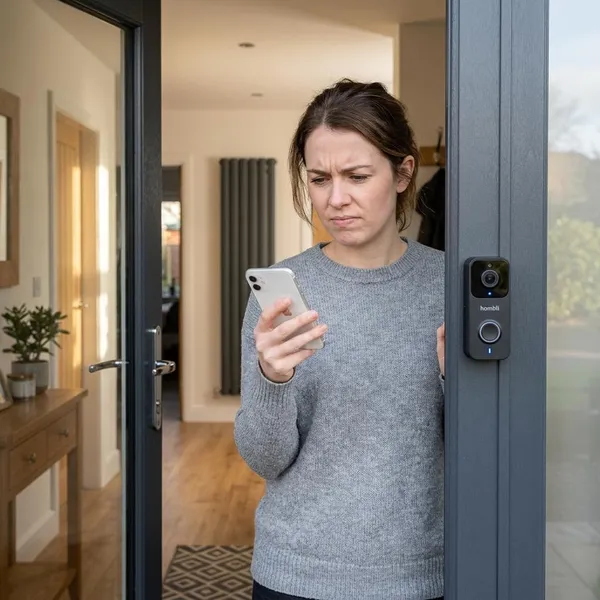
Bij Qnect deurbel problemen is de kans groot dat de koppeling stukloopt op wifi, niet op de deurbel zelf. Controleer eerst 2,4 GHz, het bereik bij de voordeur en eventuele oude netwerkgegevens; pas daarna heeft resetten echt zin. Zo voorkom je dat je hetzelfde koppelproces drie keer opnieuw doet zonder iets te veranderen.
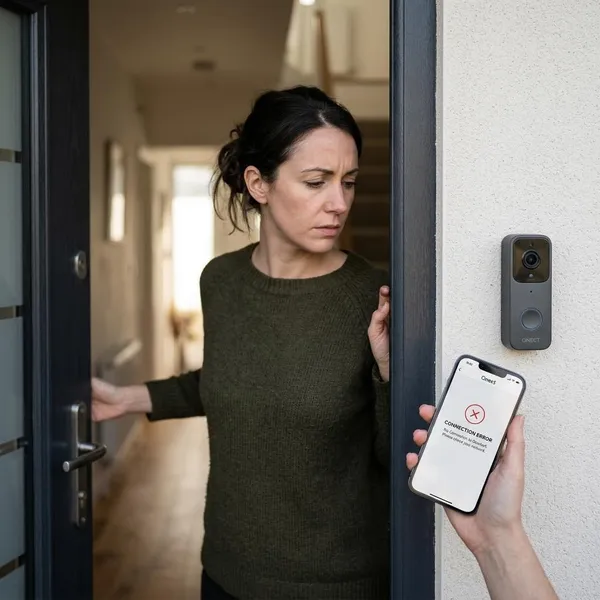
Waarom je Qnect deurbel niet verbindt
Een Qnect deurbel die niet verbindt, loopt meestal vast op één van vier punten: je telefoon zit op de verkeerde wifi-band, de router combineert 2,4 GHz en 5 GHz, het signaal bij de voordeur is te zwak of de beveiliging van het netwerk past niet goed. Begin met die controles voordat je de deurbel loshaalt of terugzet naar fabrieksinstellingen.
De snelste volgorde is: eerst je telefoon op 2,4 GHz zetten, daarna het signaal op de montageplek testen en pas daarna naar wachtwoord, routerbeveiliging of reset kijken.
Telefoon zit op 5 GHz
Tijdens het koppelen moet je telefoon meestal op hetzelfde 2,4 GHz-netwerk zitten dat de deurbel gaat gebruiken. Zit je telefoon op 5 GHz, dan kan de app de deurbel wel even zien maar de installatie alsnog laten vastlopen of eindigen met een vage foutmelding.
Open de wifi-instellingen van je telefoon en kies bewust het 2,4 GHz-netwerk. Zie je maar één netwerknaam, dan weet je niet zeker welke band je toestel gebruikt en moet je dat eerst in de router oplossen.
Wifi-naam is gecombineerd
Bij één gecombineerde wifi-naam kiest je telefoon vaak automatisch tussen 2,4 GHz en 5 GHz. Dat is handig voor normaal internetgebruik, maar onhandig bij het installeren van een slimme deurbel.
- Tijdelijke oplossing: geef 2,4 GHz en 5 GHz even aparte namen.
- Praktische naam: gebruik bijvoorbeeld Thuis-2.4 en Thuis-5G.
- Na installatie: laat ze gescheiden als je vaker smart home-apparaten koppelt.
Voor iemand die alleen deze deurbel installeert, is tijdelijk splitsen vaak genoeg. Heb je meerdere lampen, camera's of sensoren, dan scheelt een apart 2,4 GHz-netwerk later veel gedoe.
Signaal bij de voordeur is zwak
Een voordeur is voor wifi vaak een lastige plek. Buitenmuur, meterkast, isolatieglas of een metalen deurpost kunnen het signaal flink verzwakken, terwijl je in de woonkamer nergens last van hebt.
Test daarom niet naast de router, maar met je telefoon op de plek waar de deurbel hangt. Laadt een website daar traag of hapert een video, dan is de kans groot dat de deurbel later offline gaat, ook als koppelen één keer lukt.
Wachtwoord of beveiliging past niet
Als netwerknaam en bereik goed lijken, zit de fout vaak in iets kleins: een verkeerd hoofdlettergebruik, een extra spatie bij het plakken van het wachtwoord of een router die alleen een beveiligingsstand gebruikt waar de deurbel niet goed mee omgaat.
Voer het wifi-wachtwoord liever handmatig opnieuw in. Kijk ook of je router 2,4 GHz actief heeft en bij voorkeur een gangbare WPA2- of gemengde WPA2/WPA3-modus gebruikt. Staat alles streng op WPA3-only, dan kan een eenvoudiger smart home-apparaat moeite hebben met verbinden.
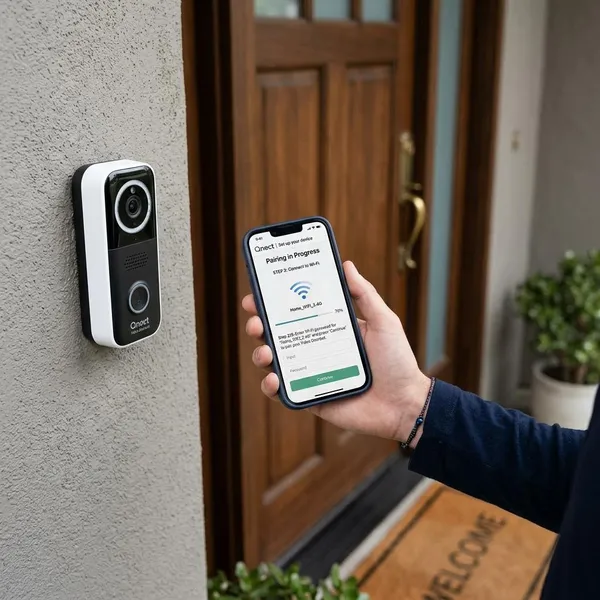
Qnect deurbel verbinden in de juiste volgorde
De volgorde maakt bij deze installatie veel uit. Als je eerst reset, maar daarna weer met 5 GHz of mobiel internet koppelt, verandert er eigenlijk niets. Werk liever schoon en rustig van telefoon naar router naar deurbel.
- Zet je telefoon op het 2,4 GHz-netwerk.
- Schakel mobiele data tijdelijk uit.
- Verwijder een mislukte koppeling uit de app.
- Zet de deurbel in koppelmodus.
- Voeg hem opnieuw toe en onderbreek het proces niet te snel.
Telefoon op 2,4 GHz zetten
Kies in de wifi-instellingen handmatig het 2,4 GHz-netwerk. Controleer daarna kort of internet op je telefoon werkt, zodat je niet probeert te koppelen via een netwerk zonder verbinding.
Springt je telefoon steeds terug naar 5 GHz, vergeet dat netwerk dan tijdelijk of zet automatisch verbinden uit. Vooral dicht bij de router kiest een telefoon snel weer de snellere 5 GHz-band.
Mobiel internet tijdelijk uitzetten
Mobiele data kan de installatie verstoren doordat je telefoon deels via 4G of 5G online blijft terwijl de deurbel via je lokale wifi gevonden moet worden. Zet mobiele data daarom uit tot de koppeling klaar is.
Deze stap is vooral nuttig als de app de deurbel wel lijkt te vinden, maar bij de laatste stap blijft laden. Na een geslaagde installatie kun je mobiel internet gewoon weer inschakelen.
Deurbel opnieuw toevoegen
Staat de deurbel nog als mislukt of offline apparaat in de app, verwijder hem dan eerst. Sluit de app volledig af, open hem opnieuw en begin met een nieuwe toevoeging. Een half gekoppeld apparaat kan anders oude gegevens blijven gebruiken.
- Niet overslaan: wacht tot de deurbel echt in koppelmodus staat.
- Niet te snel afbreken: de laatste stap kan even duren.
- Niet gokken: voer het wachtwoord opnieuw in als je twijfelt.
Verbinding naast de router testen
Een test naast de router is handig om bereik uit te sluiten. Werkt koppelen daar wel, dan is de app waarschijnlijk niet het probleem en moet je de wifi bij de voordeur verbeteren.
Lukt het ook naast de router niet, zoek dan eerder in 2,4 GHz, wachtwoord, beveiligingsinstellingen, resetstatus of de app. Zo voorkom je dat je onnodig een wifi-versterker koopt terwijl de basisinstelling nog verkeerd staat.
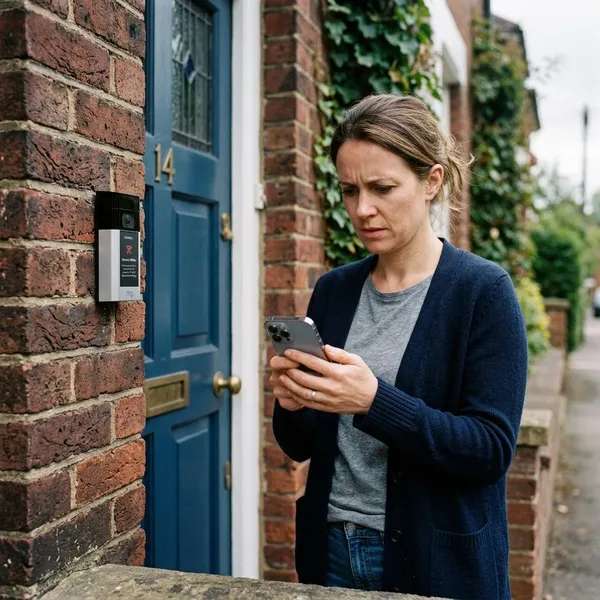
Qnect deurbel offline oplossen
Een deurbel die offline gaat, heeft meestal eerder wel gewerkt. Kijk daarom eerst wat er veranderd is: een nieuw modem, een routerupdate, een andere plek voor de router, kouder weer of een batterij die bijna leeg is.
Maak onderscheid tussen twee situaties. Gaat de deurbel af en toe offline maar komt hij vanzelf terug, dan wijst dat vaak op bereik of voeding. Blijft hij permanent offline na een modemwissel, dan is opnieuw koppelen meestal sneller dan blijven herstarten.
Wifi-bereik verbeteren
Voor een videodeurbel is stabiel bereik belangrijker dan alleen "één streepje wifi". Live beeld, meldingen en opnames vragen meer van de verbinding dan een simpele sensor.
Zet de router zo vrij mogelijk en test opnieuw bij de voordeur. Helpt dat niet, plaats dan een mesh-punt of versterker halverwege, bijvoorbeeld in de hal of gang. Zet een versterker niet op de plek waar het signaal al slecht is, want dan versterk je vooral een zwakke verbinding.
Voeding of batterij controleren
Bij een batterijmodel kan lage lading zorgen voor vertraagde meldingen, wegvallend beeld of offline gedrag. Laad de deurbel volledig op en kijk daarna of het probleem terugkomt.
In de winter kan een batterij sneller teruglopen dan in de zomer. Werkt de deurbel in warme maanden prima maar valt hij bij kou vaker weg, neem de batterij dan serieuzer als oorzaak. Bij een bedrade deurbel controleer je of de aansluiting stevig zit en of de voeding geschikt is voor jouw model, zonder te gokken met spanning of bedrading.
Router en app herstarten
Haal de router ongeveer een halve minuut van de stroom en wacht tot wifi volledig terug is. Sluit daarna de Qnect-app helemaal af en open hem opnieuw.
Doe dit vooral na een internetstoring, app-update of routerwijziging. Als alleen de app vastzit, is resetten van de deurbel vaak overdreven.
Opnieuw koppelen na modemwissel
Na een nieuw modem of nieuwe router kan de deurbel offline blijven, ook als je dezelfde wifi-naam en hetzelfde wachtwoord hebt gekozen. Onder water kunnen beveiliging, band steering of kanaalinstellingen veranderd zijn.
Verwijder de deurbel uit de app, reset hem en voeg hem opnieuw toe op 2,4 GHz. Dit is vooral de moeite waard wanneer andere apparaten alweer werken, maar de deurbel hardnekkig offline blijft.
Qnect deurbel resetten
Resetten is logisch als de deurbel niet meer wil koppelen, vast blijft staan als offline apparaat of na een modemwissel oude gegevens lijkt vast te houden. Gebruik een reset niet als eerste reflex: zonder goed 2,4 GHz-netwerk en stabiel bereik kom je na de reset in dezelfde fout terug.
Resetknop ingedrukt houden
Bij veel modellen houd je de resetknop enkele seconden ingedrukt tot de deurbel reageert. De exacte tijd kan per uitvoering verschillen, dus gebruik bij twijfel de handleiding van jouw model.
Druk niet alleen kort op de knop. Een korte druk kan alleen de koppelmodus starten, terwijl de oude wifi-gegevens blijven staan. Zorg ook dat de batterij voldoende vol is of dat de voeding stabiel is voordat je begint.
Wachten op lampje of melding
Wacht na het indrukken van de resetknop op een duidelijke reactie, zoals een knipperend lampje, kleurverandering of gesproken melding. Zonder zo'n signaal weet je niet zeker of de reset is gelukt.
Apparaat opnieuw toevoegen
Na een reset moet je de deurbel opnieuw toevoegen in de app. Verwijder eerst de oude vermelding als die nog zichtbaar is, anders kan de app blijven verwijzen naar een eerdere mislukte koppeling.
Voeg het apparaat pas toe wanneer de deurbel klaar is met opstarten. Wie direct na de reset door de app klikt, krijgt sneller onduidelijke meldingen omdat de deurbel nog niet klaarstaat.
2,4 GHz opnieuw testen
Een reset wist oude gegevens, maar verbetert je wifi niet. Controleer daarom opnieuw of je telefoon op 2,4 GHz zit, mobiele data uitstaat en het signaal op de montageplek sterk genoeg is.
Blijft de installatie mislukken naast de router én met een gecontroleerd 2,4 GHz-netwerk, dan wordt het tijd om de app, accountkoppeling of het apparaat zelf kritischer te bekijken.
Conclusie
De beste aanpak is niet meteen resetten, maar eerst de simpele oorzaken uitsluiten: 2,4 GHz, bereik bij de voordeur, mobiel internet tijdens koppelen en voeding. Werkt de deurbel naast de router wel maar bij de voordeur niet, dan ligt de oplossing in je wifi-dekking; blijft hij na een modemwissel offline, dan is schoon opnieuw koppelen meestal de kortste route.