Voor de LSC deurbel is het veiligst om een betrouwbare microSD-kaart van 32, 64 of 128 GB te gebruiken die snel genoeg is voor video-opnames. Kies niet meteen de grootste of goedkoopste kaart, maar bepaal wat past bij jouw situatie: bij weinig meldingen is minder opslag nodig dan bij een drukke portiek of straat. Werkt de kaart niet direct, controleer eerst de plaatsing, formattering en app-status voordat je een nieuwe aanschaft.
Welke SD kaart werkt het best in de LSC deurbel
Een videodeurbel schrijft veel kleine videoclips weg. Daardoor is een microSD kaart die in een telefoon nog prima lijkt, niet automatisch geschikt voor dagelijks opnemen bij de voordeur. Let vooral op drie dingen: maximale capaciteit, schrijfsnelheid en betrouwbaarheid bij herhaald overschrijven.
Kies een betrouwbare microSD kaart tot 128 GB
Gebruik een microSD kaart, geen gewone grote SD kaart. Voor veel LSC Smart Connect deurbellen is maximaal 128 GB de veilige grens; grotere kaarten kunnen fysiek passen, maar worden niet altijd goed gelezen of stabiel gebruikt.
- Bekend merk: minder kans op foutieve capaciteit of corrupte clips.
- Maximaal 128 GB: voorkomt veel herkenningsproblemen.
- Geschikt voor camera's: beter bij vaak opnemen en overschrijven.
Gebruik liever een snelle kaart voor videobeelden
Voor korte deurbelclips is een snelle kaart belangrijker dan hij op papier lijkt. Als iemand maar kort aanbelt, wil je niet dat juist het begin van de opname hapert of ontbreekt.
Kies bij voorkeur minimaal Class 10 of U1. Extreem duur hoeft niet, maar een oude of merkloze kaart uit een lade is vaak precies de kaart die later voor vage foutmeldingen zorgt.
Kies 32 GB voor licht gebruik
32 GB is meestal genoeg als je deurbel weinig beweging ziet. Denk aan een voordeur in een rustige straat, een woning met voortuin of iemand die vooral live kijkt wanneer er wordt aangebeld.
Gebruik je de deurbel vooral als snelle check voor pakketjes en bezoekers, dan is 32 GB een prima start. Merk je na een paar dagen dat oude clips snel verdwijnen, dan weet je dat jouw situatie meer opslag vraagt.
Kies 64 GB of 128 GB voor langer terugkijken
64 GB of 128 GB is handiger als je voordeur veel beweging registreert of als je beelden pas later terugkijkt. Bij een portiek, galerij of drukke stoep worden er sneller veel clips opgeslagen dan je vooraf verwacht.
| Gebruikssituatie | Praktische keuze |
|---|---|
| Rustige voordeur, vooral live meekijken | 32 GB |
| Regelmatig meldingen en een paar dagen terugkijken | 64 GB |
| Drukke plek of langer bewaren voordat clips worden overschreven | 128 GB |
SD kaart plaatsen in de LSC Smart Connect deurbel
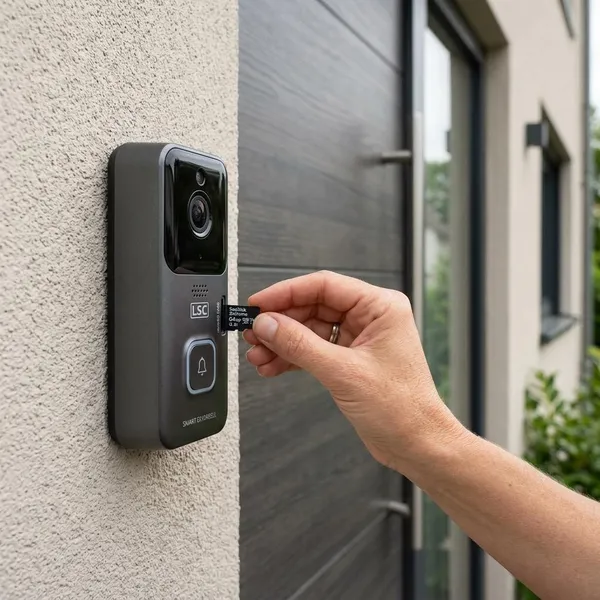
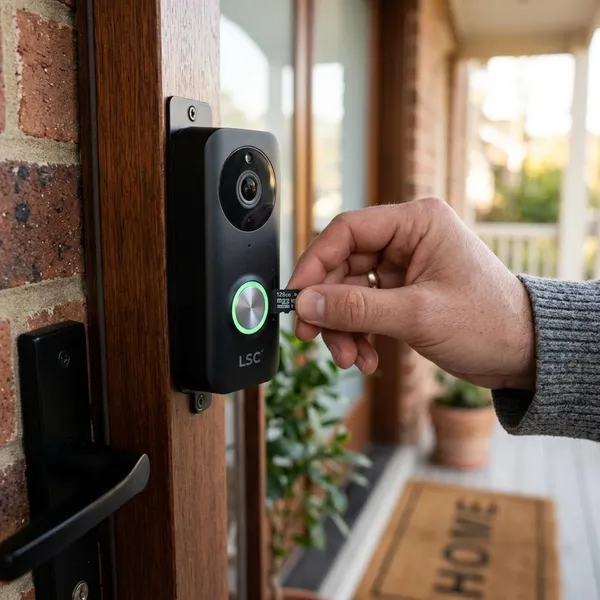
Een goede kaart werkt pas als hij echt goed in de sleuf zit. Bij microSD gaat het vaak mis doordat de kaart net scheef zit, niet vastklikt of per ongeluk in de verkeerde opening wordt geduwd.
Zoek de microSD sleuf in de deurbel
De sleuf zit afhankelijk van het model aan de zijkant, achterkant of achter een klein rubber klepje. Soms moet je de deurbel eerst van de montageplaat halen om erbij te kunnen.
Kijk goed of je de microSD sleuf hebt en niet de resetopening. Die zit bij sommige modellen dicht in de buurt, en een onbedoelde reset kost meer tijd dan even rustig zoeken.
Plaats de kaart volledig in de sleuf
Schuif de microSD kaart recht in de sleuf en let op de richting van de contactpunten. Voel je duidelijke weerstand, stop dan en draai of positioneer de kaart opnieuw; forceren is de snelste manier om de sleuf te beschadigen.
Controleer of de kaart goed vastklikt
Bij veel deurbellen voel je een kleine klik wanneer de kaart vastzit. Steekt de kaart nog deels uit of veert hij meteen terug, dan is hij nog niet goed geplaatst.
- Goed teken: de kaart blijft vlak en stevig in de behuizing zitten.
- Verdacht teken: de app ziet de kaart soms wel en soms niet.
- Niet doen: met een mesje of schroevendraaier doorduwen.
Start de deurbel opnieuw als de app niets ziet
Ziet de app na het plaatsen nog geen opslag, sluit dan eerst de app volledig af en open hem opnieuw. Helpt dat niet, start de deurbel opnieuw op zodat hij de kaart bij het opstarten opnieuw kan inlezen.
SD kaart formatteren in de LSC app
Een geplaatste kaart is niet altijd direct klaar voor opname. Formatteren via de LSC app is meestal de meest logische stap, omdat de deurbel de kaart dan indeelt op een manier die hij zelf kan gebruiken. Let wel op: alle oude bestanden op de kaart worden gewist.
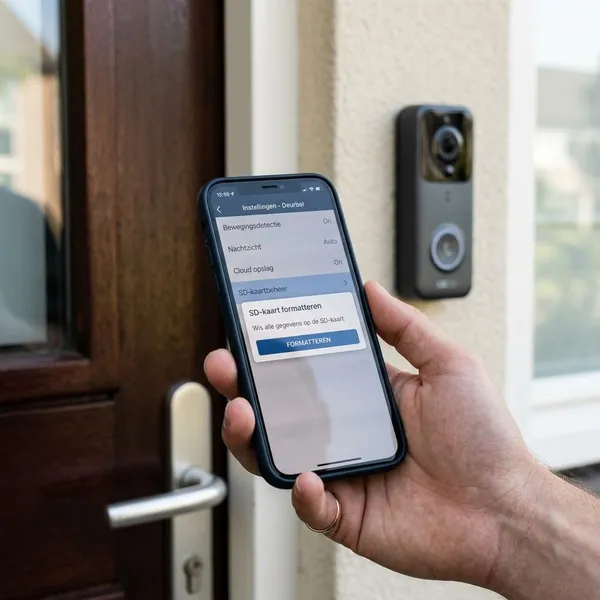
Open de instellingen van je LSC deurbel
Open in de app het apparaatmenu van je deurbel, meestal via het tandwiel. Controleer meteen of je de juiste deurbel hebt gekozen als je meerdere slimme apparaten gebruikt.
Ga naar de opslag of geheugenkaart instellingen
Zoek naar opties zoals opslag, geheugenkaart, SD-kaart of lokale opslag. Daar zie je meestal of de kaart wordt herkend en of formatteren beschikbaar is.
Zie je helemaal geen kaartinformatie, ga dan niet eindeloos zoeken in het menu. Dan ligt het probleem meestal bij plaatsing, capaciteit, kaartkwaliteit of het nog niet opnieuw opstarten van de deurbel.
Formatteer de kaart via de app
Kies formatteren zodra de kaart zichtbaar is en bevestig pas als er geen belangrijke bestanden meer op staan. Laat het proces aflopen zonder de app te sluiten of de stroom te onderbreken.
- Nieuwe kaart: formatteren voorkomt vaak latere opslagfouten.
- Kaart uit telefoon of camera: formatteren verwijdert oude indelingen.
- Formatteren mislukt: test de kaart daarna niet eindeloos, maar verdenk de kaart zelf.
Controleer daarna de opslagstatus
Na het formatteren moet de kaart als beschikbaar, normaal of gereed worden getoond. Kijk ook of de capaciteit ongeveer klopt; een vreemde waarde kan wijzen op een defecte of onbetrouwbare kaart.
Test meteen of terugkijken werkt
Maak direct een proefopname door aan te bellen of langs de deurbel te lopen. Open daarna de tijdlijn of terugkijkfunctie en controleer of de clip verschijnt, afspeelt en niet hapert.
Deze test is belangrijker dan alleen een groen vinkje in de instellingen. Pas als opnemen én terugkijken werkt, weet je dat de kaart echt bruikbaar is.
LSC deurbel herkent SD kaart niet
Als de LSC deurbel de SD kaart niet herkent, begin dan bij de simpele oorzaken. In de praktijk is het vaker een plaatsings-, formatterings- of compatibiliteitsprobleem dan een kapotte deurbel.
De kaart zit niet goed in de deurbel
Haal de kaart eruit en plaats hem opnieuw, rustig en recht. Dit is de eerste controle omdat een kaart die net geen contact maakt vaak helemaal niet in de app verschijnt.
De opslagcapaciteit is te groot
Gebruik je een kaart van 256 GB of groter, probeer dan eerst een kaart van 32, 64 of 128 GB. Een te grote kaart kan soms zichtbaar lijken, maar alsnog problemen geven bij formatteren of opnemen.
De kaart is te traag of beschadigd
Ontbrekende clips, haperende video of een formattering die vastloopt wijzen vaak op een slechte kaart. Vooral oude kaarten die eerder intensief zijn gebruikt, kunnen van binnen versleten zijn zonder dat je dat ziet.
Test de kaart eventueel kort in een computer of kaartlezer. Geeft hij daar ook foutmeldingen, dan is vervangen verstandiger dan blijven proberen.
De kaart is nog niet goed geformatteerd
Een kaart uit een ander apparaat kan een indeling hebben waar de deurbel slecht mee omgaat. Formatteer hem bij voorkeur eerst via de app en controleer daarna opnieuw de opslagstatus.
De app of deurbel moet opnieuw worden gestart
Soms toont de app oude informatie terwijl de kaart inmiddels wel goed zit. Sluit de app volledig af, open hem opnieuw en herstart daarna eventueel de deurbel.
- App opnieuw openen: handig bij een oude of lege opslagstatus.
- Deurbel herstarten: nuttig na het plaatsen van een nieuwe kaart.
- Nog steeds niets zichtbaar: ga verder met capaciteit en formattering.
Grote kaarten vragen soms om FAT32 formatteren
Bij sommige 64 GB of 128 GB kaarten helpt het om de kaart eerst op een computer als FAT32 te formatteren en daarna opnieuw in de deurbel te plaatsen. Doe dit vooral als formatteren via de app niet lukt of de kaart steeds verdwijnt.
Niet elke computer biedt FAT32 meteen aan voor grotere kaarten. Gebruik dan alleen een betrouwbare formatteringstool en formatteer de kaart daarna, als de app dat toestaat, nogmaals via de deurbel.
Conclusie
De beste keuze is meestal een betrouwbare microSD kaart tot 128 GB, snel genoeg voor video en passend bij hoeveel beweging jouw voordeur ziet. Voor licht gebruik is 32 GB vaak prima, terwijl 64 of 128 GB logischer is bij veel meldingen of langer terugkijken. Als de kaart niet werkt, controleer dan eerst of hij goed vastklikt, zichtbaar is in de app, correct is geformatteerd en pas daarna of vervangen nodig is.