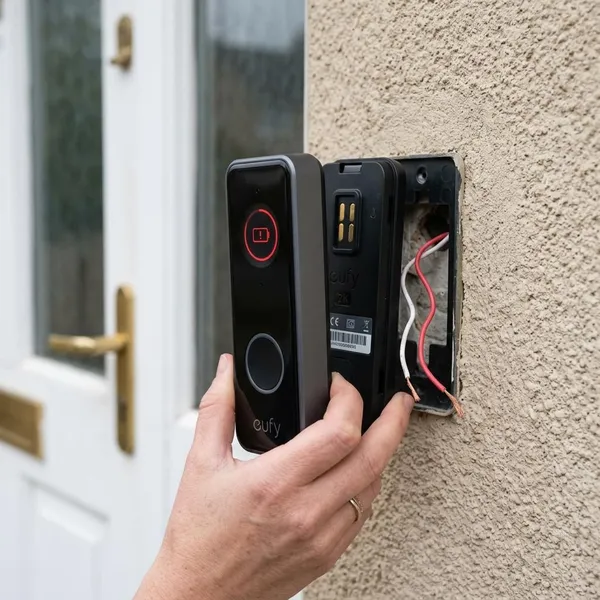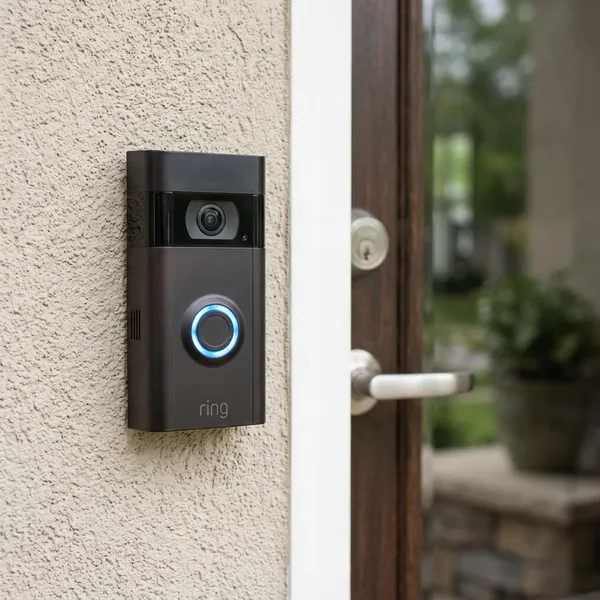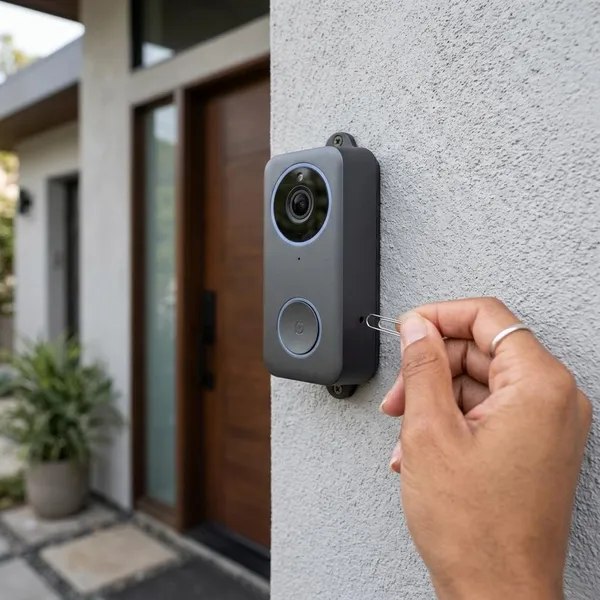
Als je merkt dat je Eufy slimme deurbel geen meldingen naar je telefoon stuurt, ligt de oorzaak meestal bij een instelling in de app, een vergrendeling op je telefoon of een instabiele netwerkverbinding. We bespreken de meest voorkomende oorzaken en leggen uit welke instellingen je als eerste moet controleren.
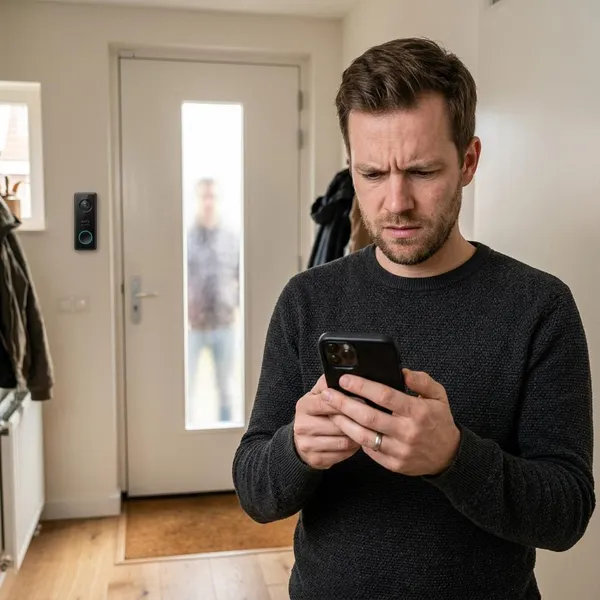
Waarom je geen melding van je Eufy deurbel krijgt
Als je Eufy deurbel geen seintje geeft, is het slim om eerst naar de basis te kijken. Een melding komt alleen door als meerdere onderdelen goed samenwerken. De app moet juist ingesteld zijn, je telefoon moet meldingen toelaten en de deurbel moet online en bereikbaar zijn.
Gaat er op één van die punten iets mis, dan lijkt het alsof de deurbel kapot is. Dat is meestal niet zo. In veel gevallen zit het probleem in een kleine instelling die je makkelijk kunt aanpassen.
Meldingen staan uit in de app
Een van de meest voorkomende oorzaken is simpel: de meldingen staan uit in de Eufy Security-app. Dat kan gebeuren na een update, na het inloggen op een nieuwe telefoon of doordat iemand in huis per ongeluk iets heeft aangepast.
Controleer daarom eerst of pushmeldingen echt aanstaan voor jouw deurbel. Kijk niet alleen naar de hoofdschakelaar, maar ook naar de meldingen per gebeurtenis. Je kunt namelijk instellen dat je wel een melding krijgt bij aanbellen, maar niet bij beweging. Of juist andersom.
Let ook op als meerdere gezinsleden dezelfde deurbel gebruiken. Het komt vaak voor dat het hoofdaccount wel meldingen ontvangt, terwijl een tweede gebruiker niets krijgt. In dat geval lijkt het alsof de deurbel niet werkt, maar is het eigenlijk een account- of appinstelling.
Ook de beveiligingsmodus speelt mee. Staat het systeem in een stand waarin meldingen beperkt zijn, dan kun je aanbellen of beweging missen. Vooral aangepaste modi veroorzaken dit soort problemen vaker dan mensen denken.
Je telefoon houdt meldingen tegen
Zelfs als de Eufy-app goed staat ingesteld, kan je telefoon meldingen tegenhouden. Dat gebeurt vooral bij moderne smartphones die de batterij willen sparen. Apps die op de achtergrond draaien, krijgen dan minder ruimte of worden zelfs tijdelijk stilgezet.
Hierdoor kan een pushmelding te laat aankomen of helemaal uitblijven. Vooral bij Android-toestellen komt dit geregeld voor. Denk aan telefoons van Samsung, Xiaomi, Huawei of Oppo, waar extra batterijbeheer vaak strenger is dan gebruikers verwachten.
Ook functies als niet storen, focusmodi en stille meldingen spelen een rol. Soms komt de melding technisch gezien wel binnen, maar zie of hoor je hem niet. Op het eerste gezicht lijkt het dan alsof de deurbel niets heeft gestuurd.
Controleer daarom altijd of meldingen zichtbaar mogen zijn op het vergrendelscherm. Kijk ook of de app geluid mag maken en niet in een energiebesparende categorie is geplaatst. Dat voorkomt veel frustratie.
De deurbel of HomeBase heeft geen goede verbinding
Een stabiele verbinding is onmisbaar als je meldingen op tijd wilt ontvangen. Heeft de deurbel een zwak signaal, of is de HomeBase even offline, dan kunnen meldingen uitblijven of pas later binnenkomen.
Je merkt dit vaak ook aan andere signalen. Livebeeld opent traag, gebeurtenissen verschijnen vertraagd of de app laat soms even zien dat het apparaat niet bereikbaar is. Dat wijst vaak op een instabiele verbinding, niet direct op een defect.
Bij draadloze modellen speelt de afstand een grote rol. Dikke muren, meterkasten, betonvloeren en storende apparaten kunnen het signaal verzwakken. Staat de HomeBase te ver van de voordeur, dan wordt het bereik minder betrouwbaar.
Controleer daarom altijd de verbindingsstatus in de app. Zie je een zwak signaal of merk je dat livebeeld traag laadt, dan is dat een duidelijke aanwijzing. Dit is ook een veelvoorkomende reden als een Eufy deurbel online is maar geen melding geeft.
Instellingen in de Eufy app controleren
Als eufy deurbel geeft geen melding op telefoon, begin dan in de Eufy-app. Daar zitten de belangrijkste instellingen voor meldingen, detectie en beveiligingsmodi. Veel problemen zijn hier terug te vinden, zonder dat je meteen je hele netwerk hoeft aan te passen.
Werk rustig en stap voor stap. Controleer eerst de pushmeldingen, daarna de beveiligingsmodus en vervolgens de detectie-instellingen. Zo zie je sneller waar het misgaat en voorkom je onnodig resetten of opnieuw installeren.
Zet pushmeldingen aan
Open de Eufy Security-app en ga naar de instellingen van je deurbel. Zoek naar notificaties of meldingen en controleer of pushmeldingen zijn ingeschakeld. Kijk ook of je meldingen ontvangt voor alle gebeurtenissen die jij belangrijk vindt.
- Schakel meldingen voor aanbellen én beweging apart in. Veel gebruikers zetten alleen meldingen voor de deurbelknop aan. Dat werkt prima als iemand aanbelt, maar niet als een pakketbezorger iets neerzet zonder te drukken. Voor de meeste huishoudens is het handiger om beide opties actief te hebben.
- Controleer per account of meldingen actief zijn. In een gezin krijgt de ene telefoon soms wel een melding en de andere niet. Dat komt doordat instellingen niet altijd automatisch voor alle gebruikers gelijk zijn. Controleer daarom op elke telefoon afzonderlijk of de juiste rechten en instellingen zijn ingeschakeld.
- Test meteen na het aanpassen van de instellingen. Laat iemand aanbellen of loop zelf langs de voordeur. Zo weet je direct of de wijziging effect heeft. Dat werkt beter dan pas later op de dag afwachten, omdat je dan minder goed kunt herleiden wat het verschil heeft gemaakt.
Controleer de beveiligingsmodus
De beveiligingsmodus bepaalt wat je deurbel wel en niet doet. Dat klinkt logisch, maar veel mensen vergeten dat meldingen daar direct van afhangen. De deurbel kan prima verbonden zijn, maar toch geen pushbericht sturen omdat de actieve modus dat tegenhoudt.
In de app kun je meestal kiezen uit modi zoals thuis, weg, uitgeschakeld of een eigen aangepaste stand. Vooral in de thuisstand worden meldingen soms bewust beperkt. Dat is handig als je niet telkens meldingen wilt van je eigen gezin, maar minder handig als je ook geen bezoek wilt missen.
Controleer daarom welke modus actief is op het moment dat je geen meldingen krijgt. Kijk daarna per modus wat er is ingesteld voor pushmeldingen, opnames, bewegingsdetectie en alarmacties. Een oude aangepaste instelling kan nog steeds actief zijn zonder dat je daar dagelijks bij stilstaat.
Gebruik je een tijdschema, kijk dan ook daar even naar. Het komt geregeld voor dat de deurbel overdag goed werkt, maar ’s avonds automatisch overschakelt naar een stand zonder meldingen. Dan lijkt het alsof het probleem willekeurig optreedt, terwijl het eigenlijk door een planning komt.
Controleer detectie en meldingsinstellingen
Als meldingen aanstaan maar er toch niets binnenkomt, kijk dan naar de detectie. De deurbel moet eerst iets waarnemen voordat hij daar een melding van kan maken. Als de gevoeligheid te laag staat of de detectiezone te beperkt is, gebeurt er simpelweg te weinig.
Controleer of bewegingsdetectie actief is en welk type detectie is geselecteerd. Sommige modellen kunnen onderscheid maken tussen personen, algemene beweging of alleen aanbellen. Als alleen persoonsdetectie is ingeschakeld, mis je mogelijk andere gebeurtenissen bij de voordeur.
Kijk ook goed naar de detectiezone. Staat die te smal, dan ziet de deurbel iemand pas laat of helemaal niet. Dat gebeurt bijvoorbeeld als de deurbel iets schuin hangt of als de zone ooit is aangepast om minder meldingen van de stoep te krijgen.
Een praktische test helpt hier veel. Loop een paar keer langs de voordeur op verschillende afstanden en bekijk of de deurbel reageert. Zo zie je direct of de huidige instellingen passen bij jouw woning en looproute.
Instellingen op je telefoon controleren
Als de app goed staat, is je telefoon de volgende logische stap. Een slimme deurbel kan alleen een melding tonen als je telefoon die ook toelaat. Vooral bij Android en iPhone zijn er verschillende systeeminstellingen die ongemerkt invloed hebben op pushberichten.
Denk aan meldingsrechten, batterijbesparing, niet storen en geluid. Deze opties zijn handig voor rust en accuduur, maar kunnen er ook voor zorgen dat je deurbelmeldingen mist. Dat merk je vooral als je soms wel en soms geen waarschuwing ontvangt.
Geef de app toegang tot meldingen
Ga op je telefoon naar de instellingen van de Eufy Security-app en controleer of meldingen zijn toegestaan. Op een iPhone doe je dat via de algemene instellingen. Op Android ga je meestal naar apps, kies je Eufy en open je daarna het meldingenmenu.
Zorg dat banners, geluiden en meldingen op het vergrendelscherm aanstaan. Als meldingen alleen stil worden weergegeven, merk je er in de praktijk soms weinig van. Dan lijkt het alsof eufy deurbel geeft geen melding op telefoon, terwijl de melding eigenlijk wel binnenkomt.
Controleer ook de meldingscategorieën. Bij sommige Android-telefoons kun je per type melding kiezen wat wel of niet zichtbaar is. Zo kan het gebeuren dat aanbellen wel doorkomt, maar bewegingsmeldingen niet. Dat is een klein detail, maar wel een veelvoorkomende oorzaak.
Kijk ten slotte of meldingen niet verborgen worden op het vergrendelscherm. Zeker als privacy-instellingen streng staan, zie je soms alleen een stil pictogram zonder duidelijke tekst. Daardoor mis je sneller wat er gebeurt.
Zet batterijbesparing voor de app uit
Batterijbesparing is een bekende oorzaak van vertraagde of ontbrekende pushmeldingen. De telefoon probeert energie te besparen door apps minder actief te laten zijn op de achtergrond. Voor een deurbelapp is dat onhandig, omdat meldingen juist direct moeten doorkomen.
- Schakel batterijoptimalisatie uit voor Eufy Security. Op veel Android-telefoons vind je dit onder batterij, energiebeheer of app-optimalisatie. Kies waar mogelijk voor een instelling zoals niet optimaliseren of onbeperkt. Daardoor mag de app actiever blijven en komen pushmeldingen meestal sneller binnen.
- Controleer ook de algemene energiestand van je telefoon. Spaarstand of ultra-batterijmodus heeft vaak invloed op alle apps tegelijk. Zelfs als Eufy apart goed staat ingesteld, kan een algemene besparingsstand meldingen alsnog vertragen. Schakel die functie daarom tijdelijk uit en test daarna opnieuw.
- Let op extra beperkingen van het merk van je telefoon. Sommige fabrikanten voegen hun eigen energieregels toe. Bij merken als Xiaomi, Huawei en Oppo moet je soms ook automatisch starten toestaan of achtergrondactiviteit apart inschakelen. Anders sluit het systeem de app alsnog af zodra je scherm een tijd uit staat.
Controleer niet storen en geluid
Niet storen, focusinstellingen en stille profielen zijn vaak de reden dat je een melding niet opmerkt. Dat speelt vooral ’s avonds en ’s nachts, wanneer telefoons automatisch naar een ruststand schakelen.
Controleer of de Eufy-app is toegestaan tijdens niet storen of focus. Op veel telefoons kun je uitzonderingen instellen voor belangrijke apps. Dat is handig als je gewone berichten wilt dempen, maar een deurbelmelding wel direct wilt zien.
Kijk ook naar het volume en het gekozen meldingsgeluid. Als je telefoon op stil staat of een nauwelijks hoorbare toon gebruikt, mis je de melding makkelijk. Zeker in een druk huishouden valt een zacht signaal snel weg tegen andere geluiden in huis.
Een eenvoudige test is vaak het duidelijkst. Laat iemand aanbellen terwijl je telefoon vergrendeld op tafel ligt. Zo kun je meteen beoordelen of je de melding ziet, hoort of allebei niet.
Verbinding en apparaten controleren
Als eufy deurbel geeft geen melding op telefoon en de app- en telefooninstellingen kloppen, is het tijd om naar de verbinding te kijken. Een deurbel kan alleen goed werken als de deurbel zelf, de HomeBase en je internetverbinding stabiel zijn.
Daarbij is alleen “online” niet altijd genoeg. Een apparaat kan technisch online zijn, maar toch een zwakke of schommelende verbinding hebben. Dat merk je vaak pas wanneer meldingen te laat komen of livebeeld traag opent.
Controleer of de deurbel en HomeBase online zijn
Open de Eufy-app en kijk of de deurbel en HomeBase als online worden weergegeven. Als één van beide offline is, komen meldingen meestal niet door. Kijk ook hoe snel livebeeld opent. Duurt dat lang, dan is de verbinding mogelijk minder stabiel dan hij lijkt.
Let op de plek waar de HomeBase staat. Zet die liever niet in een kast, achter een tv-meubel of helemaal aan de andere kant van het huis. Hoe minder muren en obstakels ertussen zitten, hoe beter het signaal meestal is.
In Nederlandse rijtjeshuizen en appartementen kan dit echt verschil maken. Beton, isolatiemateriaal en metalen deuren verstoren het signaal sneller dan veel mensen denken. Een paar meter verplaatsen van de HomeBase kan soms al genoeg zijn om meldingen weer op tijd te ontvangen.
Controleer ook je internetverbinding in huis. Hebben andere slimme apparaten ook kuren, dan ligt het probleem mogelijk niet alleen bij je deurbel. In dat geval is het slim om eerst je router of wifi-stabiliteit na te kijken.
Herstart de deurbel, HomeBase en telefoon
Een herstart is eenvoudig, maar verrassend effectief. Apparaten kunnen tijdelijk vastlopen door een update, een netwerkfout of een hapering in het geheugen. Door alles opnieuw op te starten, herstel je vaak de verbinding tussen deurbel, HomeBase, app en telefoon.
Begin met je telefoon. Sluit de app helemaal af en herstart het toestel. Start daarna de HomeBase opnieuw op door kort de stroom te onderbreken. Controleer vervolgens hoe jouw deurbelmodel veilig opnieuw gestart kan worden, zonder onnodig instellingen kwijt te raken.
Gebruik de reset- of sync-knop alleen als dat volgens de handleiding nodig is. Niet elke knop is bedoeld voor een gewone herstart. Soms zet je daarmee juist de koppeling terug, terwijl je alleen een tijdelijke storing wilde oplossen.
Test na elke herstart meteen opnieuw. Laat iemand aanbellen of loop door het detectiegebied. Als het dan wel werkt, weet je dat het probleem waarschijnlijk tijdelijk was en niet per se in een verkeerde instelling zat.
Werk de app en firmware bij
Verouderde software kan ook de oorzaak zijn. Daarom is het verstandig om te controleren of je de nieuwste versie van de Eufy Security-app gebruikt. App-updates lossen vaak fouten op rond meldingen, compatibiliteit en verbinding.
Controleer daarnaast de firmware van de deurbel en de HomeBase. Dat doe je meestal in de app zelf. Firmware-updates zijn belangrijk omdat ze niet alleen de beveiliging verbeteren, maar ook de stabiliteit van detectie, signaalverwerking en pushmeldingen.
Een praktisch voorbeeld: na een update van iOS of Android kan een oudere appversie minder goed omgaan met nieuwe meldingsrechten. Of de deurbel stuurt gebeurtenissen nog wel door, maar niet meer op de juiste manier naar je telefoon. Daarom is dit een belangrijke stap als je zoekt naar hoe zet ik meldingen van mijn Eufy deurbel weer aan.
Wat je doet als meldingen nog steeds uitblijven
Heb je alle basiscontroles gedaan en blijft je telefoon stil? Dan is het tijd voor een paar grondigere stappen. Die kosten iets meer tijd, maar lossen hardnekkige problemen vaak alsnog op.
Denk aan een beschadigde appinstallatie, een fout in de koppeling met de deurbel of een probleem in de verbinding met andere slimme apparaten. Werk rustig en test na elke stap. Zo weet je beter wat echt heeft geholpen.
Installeer de Eufy app opnieuw
Soms zit het probleem in de app zelf. Een update kan niet helemaal goed zijn gegaan, de cache kan corrupt zijn of de app kan vastlopen door oude instellingen. Dan lijkt alles goed te staan, maar blijven meldingen toch weg.
Verwijder de app, herstart je telefoon en installeer daarna Eufy Security opnieuw via de officiële appwinkel. Log opnieuw in en geef de app meteen toestemming voor meldingen, achtergrondgebruik en andere gevraagde rechten.
Deze stap helpt vooral als meldingen eerst goed werkten en plotseling stopten, bijvoorbeeld na een telefoonwissel of systeemupdate. Het is geen wondermiddel, maar wel een logische en vaak effectieve volgende stap.
Voeg de deurbel opnieuw toe in de app
Als de koppeling tussen de deurbel, de HomeBase en de app niet meer goed loopt, kan het helpen om de deurbel opnieuw toe te voegen. Doe dit wel pas nadat je de eerdere controles hebt gedaan, omdat het wat meer tijd kost.
Controleer vooraf of je toegang hebt tot de deurbel en of je de sync-knop kunt bereiken. Verwijder het apparaat daarna alleen als je zeker weet dat je het opnieuw kunt installeren. Volg tijdens het toevoegen rustig de stappen in de app.
Na het opnieuw koppelen moet je vaak instellingen opnieuw nalopen. Denk aan meldingen, detectiegebied, gevoeligheid en beveiligingsmodus. Test daarna meerdere situaties, zoals aanbellen en beweging bij de voordeur.
Deze stap is vooral zinvol als de deurbel zichtbaar online is, maar meldingen onregelmatig of helemaal niet binnenkomen. Dan zit het probleem soms in de koppeling zelf, niet in de algemene instellingen.
Controleer de koppeling met Alexa of Google Home
Gebruik je Alexa of Google Home naast de Eufy-app, controleer dan ook die koppeling. Soms lijkt het alsof de deurbel geen meldingen stuurt, terwijl de Eufy-app wel werkt en alleen de externe integratie hapert.
Kijk daarom eerst of meldingen in de Eufy-app zelf goed binnenkomen. Pas daarna heeft het zin om de koppeling met je slimme speakers of schermen te controleren. Werkt Eufy zelf niet goed, dan zit het probleem vrijwel zeker niet bij Alexa of Google Home.
Werkt de app wel, maar hoor je niets via een slimme speaker of zie je niets op een scherm, verbreek dan tijdelijk de koppeling en maak opnieuw verbinding. Controleer ook routines en meldingsinstellingen in het platform dat je gebruikt.
Wil je meer weten over handige instellingen in een slim huis, bekijk dan ook onze gids over slimme deurbel instellingen. Die uitleg helpt vooral als je meerdere apparaten samen gebruikt en meldingen beter op elkaar wilt afstemmen.
Conclusie
Als je eufy-deurbel geen meldingen naar je telefoon stuurt, is er meestal geen sprake van een defect aan het apparaat zelf. In de meeste gevallen ligt het probleem bij de app, je telefooninstellingen of de verbinding tussen de deurbel en HomeBase. Door deze aspecten te controleren, kun je het probleem meestal zelf oplossen.